
Jak podłączyć klawiaturę bezprzewodową do komputera w domowych warunkach?
Klawiaturę bezprzewodową podłączysz w domu na dwa sposoby. Wystarczy włożyć odbiornik USB do portu komputera i włączyć klawiaturę albo uruchomić Bluetooth, wprowadzić klawiaturę w tryb parowania i dodać ją w ustawieniach systemu. Oba rozwiązania są proste i nie wymagają dodatkowych narzędzi poza bateriami lub ładowaniem klawiatury [1][2][3][5][7].
Czym różnią się podłączenia przez odbiornik USB i przez Bluetooth?
Połączenie przez odbiornik USB działa w paśmie 2,4 GHz i jest rozwiązaniem plug and play. System automatycznie instaluje sterowniki po włożeniu dongla do portu USB i włączeniu klawiatury, dlatego urządzenie zwykle działa od razu także w aktualnych wydaniach Windows 11 [1][2][3].
Połączenie przez Bluetooth wymaga aktywnego modułu w komputerze. Laptopy mają go zazwyczaj wbudowany, a w komputerach stacjonarnych można użyć zewnętrznego adaptera USB. Proces obejmuje włączenie parowania na klawiaturze, a następnie dodanie urządzenia w ustawieniach systemu operacyjnego [1][2][3][5][7].
W wielu modelach dostępne są obie drogi łączności. Użytkownik może zdecydować, czy skorzysta z dongla USB czy z Bluetooth. To pozwala dopasować metodę do dostępnych portów i preferencji [4].
Co przygotować przed podłączeniem?
Sprawdź zasilanie klawiatury. W zależności od konstrukcji potrzebne są baterie AA lub AAA albo naładowany akumulator z ładowaniem przez USB, na przykład USB-C. Bez odpowiedniego zasilania klawiatura nie wejdzie w tryb parowania ani nie połączy się z odbiornikiem [1][2][3][4][5][10].
Upewnij się, że masz wymagany element łączności. Dla toru 2,4 GHz jest to odbiornik USB zwany też nanoodbiornikiem USB, który bywa chowany w obudowie akcesorium. Dla trybu Bluetooth potrzebny jest aktywny moduł systemowy lub adapter USB w przypadku komputerów stacjonarnych [1][2][3][4][8].
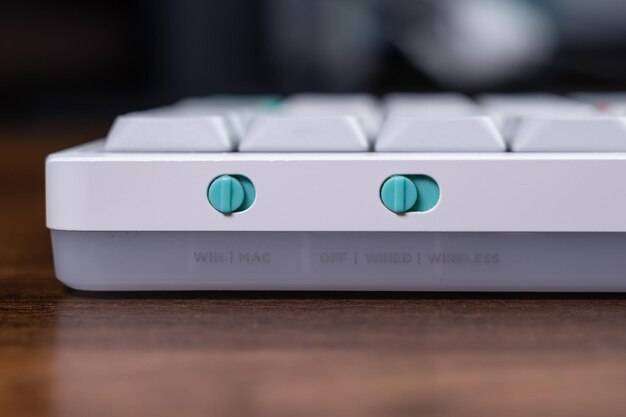
Odszukaj przycisk parowania lub kombinację klawiszy. Najczęściej znajduje się na spodzie klawiatury jako przycisk Connect albo w formie skrótu FN z ikoną Bluetooth. W trybie parowania dioda LED zwykle miga, co informuje o gotowości do zestawienia połączenia [3][5][7].
Jak podłączyć klawiaturę przez odbiornik USB krok po kroku?
Włóż odbiornik USB do dostępnego portu komputera. System wykryje nowe urządzenie i uruchomi instalację niezbędnych sterowników w trybie plug and play. Nie są wymagane ręczne działania po stronie użytkownika w typowych konfiguracjach [1][2][3].
Włącz klawiaturę. Jeśli jest zasilana bateryjnie lub z akumulatora zadbaj o sprawne ogniwa albo oładowanie. Po uruchomieniu połączenie powinno być nawiązane automatycznie, a klawiatura gotowa do pracy bez dodatkowych ustawień [1][2].
Po jednorazowym zestawieniu łącza kolejne uruchomienia będą przebiegały automatycznie. To działanie jest charakterystyczne dla zestawów 2,4 GHz z dedykowanym odbiornikiem [1][2].
Jak podłączyć klawiaturę przez Bluetooth?
Włącz moduł Bluetooth w komputerze i przejdź do systemowych ustawień dodawania urządzeń. W Windows jest to ścieżka Ustawienia, Bluetooth i inne urządzenia, a następnie polecenie Dodaj urządzenie. Analogiczne kroki występują w innych systemach operacyjnych [1][2][3][7].
Uruchom tryb parowania w klawiaturze. Przytrzymaj przycisk Connect lub odpowiedni skrót klawiszowy przez 5 do 10 sekund do momentu, gdy dioda zacznie migać. Oznacza to gotowość urządzenia do wykrycia przez komputer [3][5][7].
Wybierz klawiaturę z listy dostępnych urządzeń i zatwierdź dodanie. Jeśli system poprosi o kod PIN wpisz go na klawiaturze i naciśnij Enter aby potwierdzić. Po udanym parowaniu kolejne połączenia będą nawiązywane automatycznie [1][2][3][7].
W poradnikach wideo proces wygląda identycznie i obejmuje aktywację Bluetooth, wejście w parowanie oraz wybór urządzenia w ustawieniach systemu [6].
Na czym polegają parowanie i plug and play?
Parowanie to jednorazowe zestawienie zaufanego połączenia między klawiaturą a komputerem. Po zapisaniu informacji para urządzeń łączy się automatycznie przy kolejnych uruchomieniach, co upraszcza codzienną pracę [1][2].
Plug and play oznacza automatyczną konfigurację po podłączeniu sprzętu. W praktyce wystarczy włożyć odbiornik USB aby system rozpoznał urządzenie, zainstalował sterowniki i udostępnił gotowość do użycia bez ręcznej instalacji oprogramowania [1][2].
Gdzie znajdują się kluczowe elementy klawiatury potrzebne do połączenia?
Przełącznik zasilania oraz komora baterii lub port ładowania mieszczą się zwykle na spodzie obudowy. Tam też często znajduje się przycisk parowania opisany jako Connect lub oznaczony ikoną Bluetooth. Sygnalizacja LED informuje o stanie zasilania i o aktywnym trybie parowania [3][5][10].
Nanoodbiornik USB bywa umieszczony w schowku wbudowanym w akcesorium, co ułatwia jego przechowywanie i transport. Po podłączeniu do komputera obsługuje łączność 2,4 GHz z klawiaturą [1][2][8].
Dlaczego odbiornik USB 2,4 GHz działa od razu?
Dzięki mechanizmom plug and play system automatycznie wgrywa sterowniki po podłączeniu. Pasmo 2,4 GHz zapewnia stabilną łączność bez konieczności dobierania numeru PIN i bez dodatkowych kroków w ustawieniach systemowych, co skraca czas konfiguracji do minimum [1][2].
Kiedy wybrać USB 2,4 GHz, a kiedy Bluetooth?
Wybierz odbiornik USB jeśli zależy Ci na działaniu natychmiast po podłączeniu i nie chcesz przechodzić przez menu systemowe. To dobre rozwiązanie zwłaszcza w komputerach z ograniczonym wsparciem dla Bluetooth lub tam, gdzie wymagana jest gotowość po każdym uruchomieniu bez ingerencji użytkownika [1][2][3].
Wybierz Bluetooth jeśli nie chcesz zajmować portu USB, masz aktywny moduł w laptopie lub korzystasz z wielu urządzeń i chcesz przełączać się między nimi z poziomu klawiatury. Proces obejmuje krótkie parowanie i późniejszą automatyczną rekonnekcję [1][2][5][7][10].
Jak rozwiązać najczęstsze problemy z podłączeniem?
Jeśli klawiatura nie łączy się przez odbiornik USB sprawdź zasilanie, przełącznik włączenia oraz wsuń dongla do innego portu. W razie potrzeby wyjmij i ponownie włóż odbiornik aby wymusić ponowną instalację sterowników w systemie [1][2][9].
Jeśli klawiatura nie jest widoczna w Bluetooth upewnij się, że moduł jest aktywny i ponownie uruchom tryb parowania trzymając przycisk przez 5 do 10 sekund aż dioda zacznie migać. W ustawieniach usuń poprzednie wpisy urządzenia i dodaj je ponownie, a w razie prośby wprowadź PIN i zatwierdź Enter [3][5][7][9].
Jakie są aktualne trendy i funkcje w klawiaturach bezprzewodowych?
Coraz częściej spotyka się klawiatury z ładowaniem USB zamiast wymiennych baterii, co upraszcza zasilanie i ogranicza koszty eksploatacji. Producenci wprowadzają integrację z aplikacjami konfiguracyjnymi do personalizacji działania oraz udostępniają zestawy zawierające klawiaturę i mysz do wspólnej pracy z jednym odbiornikiem [5][8][10].
Rosnąca popularność dotyczy także funkcji multi device, która pozwala przełączać obsługę między wieloma komputerami lub urządzeniami, a po stronie komputera odbiornik najczęściej ma złącze USB Type A, co zapewnia zgodność z szeroką gamą stacji roboczych [5][8][10].
Podsumowanie
W domowych warunkach najszybszą drogą do działania jest odbiornik USB w paśmie 2,4 GHz oraz tryb plug and play. Alternatywnie Bluetooth wymaga krótkiego parowania, po którym klawiatura łączy się automatycznie przy kolejnych uruchomieniach. W obu scenariuszach potrzebne jest wyłącznie sprawne zasilanie akcesorium i dostępny interfejs łączności w komputerze [1][2][3][5][7].
Źródła:
- [1] https://www.morele.net/wiadomosc/jak-podlaczyc-klawiature-bezprzewodowa-do-komputera/23591/
- [2] https://www.euro.com.pl/artykuly/wszystkie/artykul-jak-podlaczyc-zestaw-myszy-i-klawiatury-do-komputera.bhtml
- [3] https://swiatbaterii.pl/instrukcje/instrukcjaklawiaturaBluetooth.pdf
- [4] https://www.logitech.com/pl-pl/setup/ergosetup/keyboard-setup.html
- [5] https://www.tracer.pl/gfx-base/files/TRA/KLA/43366/inst_43366.pdf
- [6] https://www.youtube.com/watch?v=eaUKDsCcx50
- [7] https://support.microsoft.com/pl-pl/topic/u%C5%BCywanie-klawiatury-microsoft-bluetooth-87947e66-e023-38a8-aa9a-7ca238ef5d67
- [8] https://www.dell.com/support/contents/pl-pl/videos/videoplayer/rozpakowanie-i-konfiguracja-zestawu-bezprzewodowej-klawiatury-i-myszy-dell-pro-km5221w/1693853948237958717
- [9] https://www.dell.com/support/contents/pl-pl/article/product-support/self-support-knowledgebase/mouse-keyboard-touchpad/set-up-your-keyboard
- [10] https://laptopmarket.pl/pl/p/file/1fa8bbefeeb933422e32a3f193726e80/Instrukcja-bezprzewodowego-zestawu-klawiatury-i-myszy-Dell-Premier-KM7321W-Dell-Polska.pdf
CyfroweWlaczenie.pl to miejsce, gdzie technologia staje się zrozumiała i dostępna dla każdego. Nasz zespół pasjonatów i ekspertów codziennie tłumaczy świat elektroniki, komputerów i IT w prosty, inspirujący sposób. Oferujemy praktyczne porady, rzetelne recenzje i autorskie poradniki, wierząc, że edukacja cyfrowa jest dla wszystkich — niezależnie od wieku czy doświadczenia. Dołącz do nas i odkrywaj cyfrowy świat świadomie!