
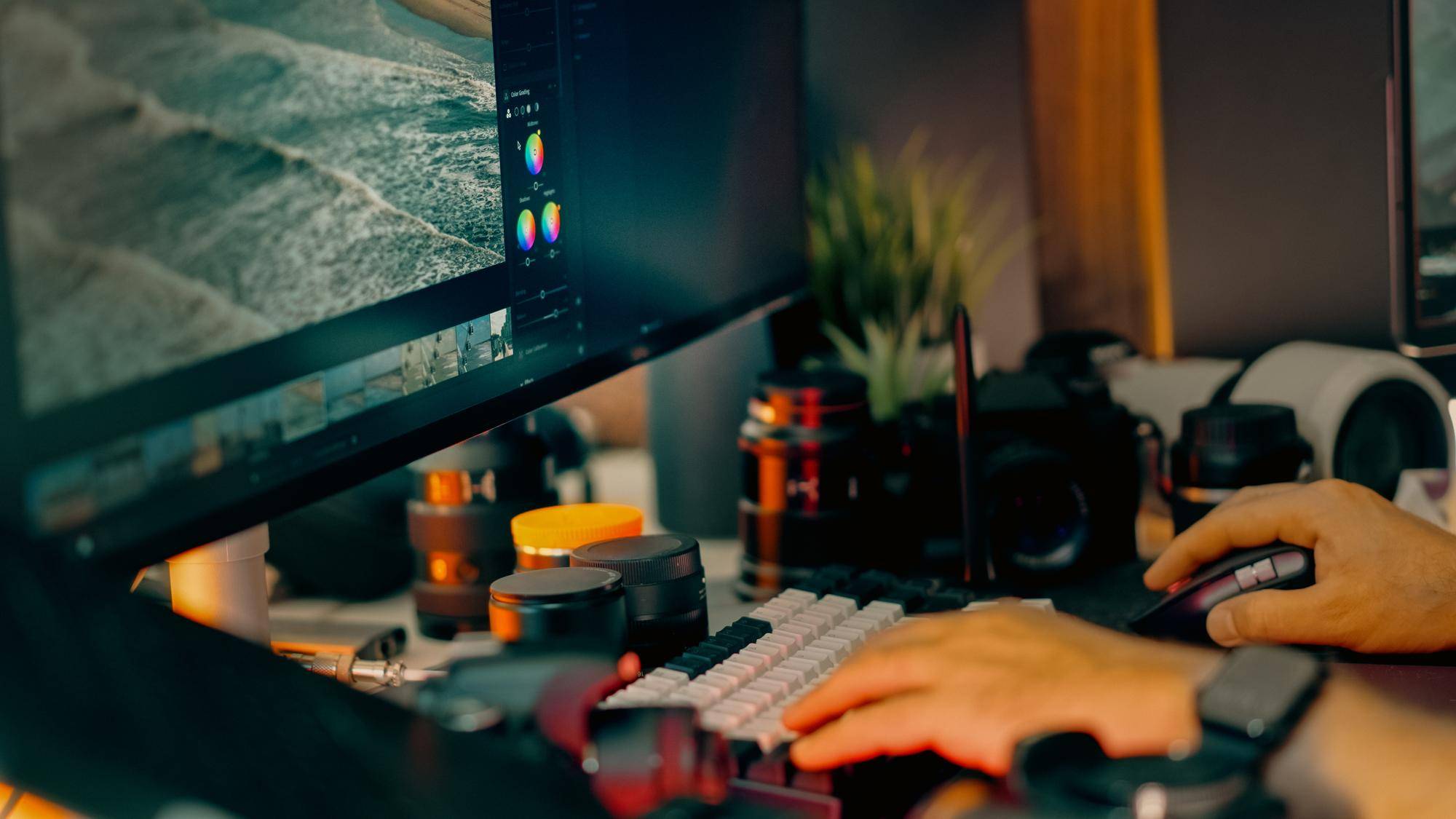
Jak przerabiać zdjęcia na komputerze bez specjalistycznego oprogramowania?
Przerabianie zdjęć bez specjalistycznego oprogramowania jest możliwe od ręki dzięki edycji w przeglądarce, darmowym aplikacjom oraz wbudowanym edytorom systemowym. Wystarczą podstawowe narzędzia do kadrowania, regulacji jasności, kontrastu, nasycenia, ostrości, prostego retuszu i gotowe filtry [1][7][8][10]. To rozwiązania projektowane głównie dla początkujących, którzy chcą szybko poprawić zdjęcie bez nauki złożonych interfejsów [2][4].
Czym jest przerabianie zdjęć bez specjalistycznego oprogramowania?
To edycja obrazu z użyciem prostych, często bezpłatnych narzędzi dostępnych online, mobilnie lub w systemie, bez konieczności sięgania po rozbudowane programy klasy profesjonalnej. Obejmuje operacje takie jak kadrowanie, korekta ekspozycji i kolorów oraz nakładanie filtrów [1][7][8][10].
Przez specjalistyczne oprogramowanie rozumie się zaawansowane edytory dające większą kontrolę nad obrazem i funkcje dla wymagających użytkowników, ale trudniejsze w obsłudze [3][6][9]. Dla codziennych zastosowań darmowe edytory są z reguły wystarczające, szczególnie gdy celem jest szybka poprawa jakości, przygotowanie grafiki do internetu lub prosty retusz [1][2][4][8].
Dlaczego warto postawić na proste i darmowe narzędzia?
Kluczowa jest łatwość obsługi, dzięki której krzywa nauki jest niska, a rezultaty osiąga się szybko [2][4][8]. Dostęp w przeglądarce usuwa konieczność instalacji, co przyspiesza start pracy [1][8][10].
Model bezpłatny lub freemium sprawia, że podstawowe funkcje są dostępne bez kosztów, a ich zakres wystarcza do typowych zadań [1][3][4][6][8][10]. Te rozwiązania działają zarówno na komputerach, jak i często w wersjach mobilnych, co zwiększa ich praktyczność [1][3][4][6][7][8]. Trzeba jedynie pamiętać, że edytory online zależą od dostępu do internetu i przeglądarki [8][10].
Im prostsze narzędzie, tym szybszy start, ale także mniejsza precyzja dalszej obróbki. To naturalna wymiana korzyści między wygodą a zaawansowaną kontrolą [2][4][8].
Jakie funkcje są naprawdę potrzebne do codziennej obróbki?
W praktyce najczęściej używa się kilku kluczowych opcji: kadrowanie w celu poprawy kompozycji, regulacje ekspozycji i kolorów do rozjaśniania, przyciemniania i korekty barw, a także gotowe filtry, które szybko zmieniają styl zdjęcia [1][4][7][8][10]. Dopełnieniem są suwaki jasności, kontrastu, nasycenia i ostrości [1][7][10].
W narzędziach online i systemowych znajdziesz też proste mechanizmy retuszu, w tym usuwanie drobnych niedoskonałości czy tła, które często działają automatycznie [4][7][8]. Interfejs składa się zwykle z czytelnych przycisków, suwaków, narzędzi kadrowania i sekcji filtrów [7][8][10].
W aplikacji Zdjęcia w Windows edycję uruchomisz skrótem Ctrl + E, a panel oferuje m.in. regulacje światła i koloru oraz 15 filtrów do szybkiej stylizacji [7].
Gdzie przerabiać zdjęcia bez instalacji?
Najwygodniej korzystać z edytorów działających w przeglądarce, które uruchamiasz natychmiast na dowolnym komputerze. Wśród rozwiązań online często wymieniane są narzędzia typu Canva i Pixlr, które nie wymagają instalacji, a Pixlr dodatkowo podkreśla brak znaków wodnych w darmowym wariancie [8][10].
Typowy przebieg pracy w edytorze webowym obejmuje wgranie pliku, wykonanie korekt i pobranie gotowej wersji na komputer, co usprawnia publikację w sieci [4][8][10].
Co oferują darmowe programy instalowane na komputerze?
Na komputerze wiele osób sięga po bezpłatne aplikacje o prostej obsłudze. Photoscape X w wersji Free jest wskazywany jako bardzo dobre rozwiązanie dla użytkowników szukających nieskomplikowanego, darmowego programu do codziennej edycji [2][6]. W systemie Windows edytor Zdjęcia daje szybki dostęp do panelu światła, koloru i filtrów, co wystarcza do podstawowej obróbki [7].
Dostępne zestawienia pokazują, że darmowe programy potrafią działać na Windows i macOS, a czasem także na Linux, co ułatwia pracę w różnych środowiskach [6]. W ekosystemie bezpłatnych rozwiązań często wymieniane są również Google Photos, Photopea, Pixlr, Canva, a w świecie mobilnym Snapseed, przy czym wszystkie wpisują się w trend prostych narzędzi do szybkiej korekty i publikacji [1][3][4][7][8][10].
W wybranych darmowych aplikacjach można skorzystać z warstw i obsługi plików RAW, co pozwala na bardziej precyzyjną obróbkę, choć nie jest to wymagane do podstawowych zadań [3][6][9].
Jak wygląda typowy proces edycji w przeglądarce i w edytorze systemowym?
Przebieg pracy jest zbliżony w większości prostych narzędzi: otwierasz zdjęcie, wybierasz funkcję edycyjną, wprowadzasz korekty i zapisujesz lub eksportujesz plik [4][7][8]. W edytorach online polega to na wgraniu obrazu do przeglądarki, wykonaniu modyfikacji i pobraniu finalnej wersji [4][8][10].
W aplikacji Zdjęcia w Windows wybierasz fotografię, uruchamiasz edycję skrótem Ctrl + E, po czym korzystasz z panelu regulacji oraz filtrów, a następnie zapisujesz efekt w preferowanym formacie [7]. Mechanizmy importu i eksportu są standardem w tych narzędziach, co ułatwia przygotowanie plików do internetu [4][6][8].
Kiedy sięgnąć po bardziej rozbudowane darmowe narzędzia?
Gdy potrzebna jest większa kontrola nad obrazem, przydatne stają się funkcje warstw i obsługa RAW, które oferują wybrane darmowe programy. Sprawdzają się w bardziej ambitnej obróbce, choć w typowych zadaniach nie są konieczne [3][6][9].
Na czym polega aktualny kierunek rozwoju tych rozwiązań?
Dominują edycja online, bardzo prosty interfejs, integracje z narzędziami AI oraz funkcje typu szybka poprawka dopasowane do publikacji w social mediach i pracy mobilnej. To podejście skraca czas od edycji do udostępnienia materiału [4][8][10].
Czy te narzędzia wystarczą do publikacji w sieci?
Tak, do rutynowych zastosowań są wystarczające. Oferują kluczowe regulacje, szybkie filtry i podstawowy retusz, a finalny plik można bez trudu wyeksportować do publikacji online [1][2][4][8]. Mechanizmy importu i zapisu w popularnych formatach usprawniają cały proces na komputerze i w przeglądarce [4][6][8].
Ile czasu zajmuje opanowanie podstaw?
Niewiele, ponieważ narzędzia są projektowane z myślą o początkujących i prostocie obsługi. Minimalna krzywa nauki wynika z czytelnych interfejsów i skupienia na najpotrzebniejszych funkcjach [2][4][8].
Który wybór jest najbardziej uniwersalny na start?
Najbardziej uniwersalny jest zestaw obejmujący edytor w przeglądarce do szybkiej korekty i wbudowany edytor systemowy do pracy offline. Użytkownicy, którzy chcą nieco więcej kontroli, mogą sięgnąć po darmowe aplikacje instalowane lokalnie oraz rozwiązania oferujące warstwy i RAW, jeśli wymaga tego zadanie [1][3][4][6][7][8][9][10].
Źródła:
- [1] https://weronikawolska.pl/7-darmowych-programow-do-edycji-zdjec/
- [2] https://www.dobreprogramy.pl/photoscape,program,windows,6628231913908353
- [3] https://niezleaparaty.pl/edytor-zdjec/
- [4] https://photoaid.com/pl/blog/aplikacja-do-przerabiania-zdjec/
- [6] https://jakfotografowac.pl/6-programow-do-edycji-zdjec-darmowe-i-platne-opcje-dla-wymagajacych/
- [7] https://support.microsoft.com/pl-pl/windows/edytowanie-zdj%C4%99%C4%87-i-film%C3%B3w-w-systemie-windows-a3a6e711-1b70-250a-93fa-ef99048a2c86
- [8] https://www.canva.com/pl_pl/photo-editor/
- [9] https://forum.optyczne.pl/viewtopic.php?t=32943&sid=bed1bf61e969624fe56202d2b648326b
- [10] https://pixlr.com/pl/
CyfroweWlaczenie.pl to miejsce, gdzie technologia staje się zrozumiała i dostępna dla każdego. Nasz zespół pasjonatów i ekspertów codziennie tłumaczy świat elektroniki, komputerów i IT w prosty, inspirujący sposób. Oferujemy praktyczne porady, rzetelne recenzje i autorskie poradniki, wierząc, że edukacja cyfrowa jest dla wszystkich — niezależnie od wieku czy doświadczenia. Dołącz do nas i odkrywaj cyfrowy świat świadomie!