
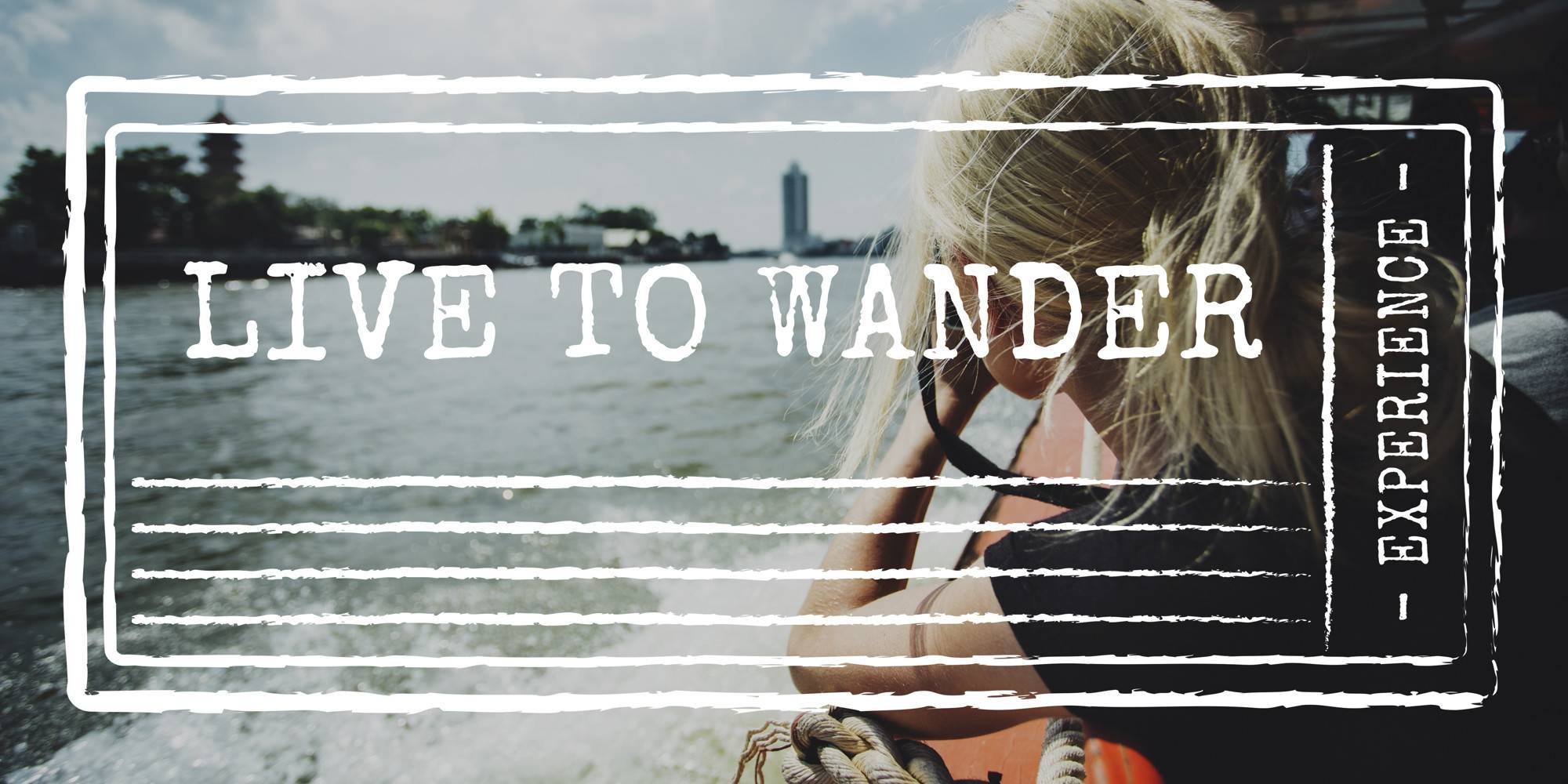
Jak zrobić napis na zdjęciu online w kilku prostych krokach?
Jak zrobić napis na zdjęciu online najszybciej zrobisz w 3–5 krokach: zaimportuj obraz do edytora, kliknij Dodaj tekst, wpisz treść, ostyluj czcionkę i kolor, ustaw pozycję, a na końcu zapisz plik w wysokiej jakości JPG lub PNG [1][3][5]. Wszystko odbywa się w przeglądarce bez instalacji programów, co skraca czas i upraszcza cały proces [4][7].
Jak zrobić napis na zdjęciu online w 3–5 krokach?
- Import zdjęcia do edytora przez przycisk typu Select Image lub metodą przeciągnij i upuść [3][6].
- Kliknięcie opcji Tekst lub Dodaj tekst na pasku narzędzi [4][7].
- Wpisanie treści w pole tekstowe i ustawienie czcionki, koloru, rozmiaru oraz pozycji [1][4].
- Opcjonalna stylizacja efektami jak obramowanie i cień dla lepszej czytelności [1][5].
- Eksport gotowego obrazu do JPG lub PNG bezpośrednio z edytora [3][7].
Tak zdefiniowany przebieg to standard w nowoczesnych narzędziach online i pozwala dodać napis na zdjęciu szybko oraz bez zbędnych kroków [1][3][5].
Czym jest nakładka tekstowa i jak działa?
Nakładka tekstowa to oddzielna warstwa tekstu ułożona nad zdjęciem, którą można swobodnie przesuwać, obracać i skalować, dopasowując do kompozycji kadru [1][6].
Po wgraniu obrazu do edytora przeglądarkowego narzędzie tworzy warstwę z tekstem i pozwala modyfikować parametry w czasie rzeczywistym, w tym czcionkę, kolor, obramowanie i cień [3][5].
Dlaczego warto używać edytorów w przeglądarce?
Edytory online działają bez instalacji, co eliminuje konieczność pobierania oprogramowania na komputer lub telefon [4][7].
Aktualny trend to darmowe, bezznakowodne rozwiązania online, które eksportują w wysokiej rozdzielczości JPG i PNG, pozostając wygodną alternatywą dla ciężkich programów desktopowych [3][6].
Jakie narzędzia online wybrać do dodania napisu?
Najpopularniejszy wybór stanowią platformy typu drag and drop, w tym edytory graficzne i wideo, które usprawniają dodawanie napisu na zdjęciu oraz oferują gotowe szablony [2][4][5][7].
Wśród rozwiązań znajdują się także dedykowane aplikacje do fotografii oraz serwisy nastawione na pracę z tekstem na obrazie, co daje szerokie możliwości w różnych scenariuszach tworzenia treści [2][3][6][8].
Do kategorii wygodnych narzędzi online zaliczają się platformy zapewniające prosty interfejs, integracje, a także szybki eksport i udostępnianie po zakończeniu edycji [2][5][7].
Gdzie i jak zaimportować zdjęcie oraz skąd je pobrać po edycji?
Import obrazu odbywa się przez wskazanie pliku z dysku lub przeciągnięcie na obszar roboczy, często opisany przyciskiem Select Image [3][6].
W niektórych narzędziach dostępne są źródła w chmurze, takie jak komputer, Dysk Google czy Dropbox, co ułatwia pracę w środowisku online [3][6].
Po zakończeniu edycji obraz pobierzesz w formacie JPG lub PNG, a wybrane edytory pozwalają także udostępnić link do nowego obrazu bezpośrednio z poziomu projektu [3][5][7].
Jak dobrać czcionkę, kolor i pozycję dla czytelności?
Dobór czcionki i koloru powinien wynikać z kontrastu tła, aby napis pozostał wyraźny i nie zlewał się ze zdjęciem [1][6].
Pozycjonowanie tekstu warto oprzeć na kompozycji kadru, tak aby treść nie zasłaniała kluczowych elementów fotografii [1][6].
W panelu stylizacji można włączyć obramowanie lub cień, co zwiększa czytelność napisu w złożonych tłach i przy niskim kontraście [1][5].
Jeżeli potrzebujesz większej elastyczności typograficznej, aplikacje mobilne potrafią zaoferować bardzo rozbudowane biblioteki fontów, w tym kolekcje liczące ponad 1000 czcionek w wersji darmowej [10].
Jakie efekty i animacje możesz zastosować?
Nowoczesne edytory oferują szablony tekstowe oraz efekty stylizacyjne uatrakcyjniające przekaz, w tym modyfikacje obrysu i cienia, co przyspiesza uzyskanie spójnego wyglądu [2][5].
W narzędziach z funkcjami wideo dostępne są animacje i transformacje, w tym odbicia oraz zakręcenia, które rozszerzają możliwości pracy z tekstem na obrazie [2][5].
Ile formatów i rozdzielczości obsługują popularne narzędzia?
Edytory online obsługują popularne formaty graficzne, w tym JPG, PNG i GIF, co ułatwia dalszą publikację i kompatybilność z platformami [5].
W trybie eksportu można wybierać różne rozdzielczości, od standardowych po wysoką jakość obrazu, aby dopasować plik do docelowego zastosowania [2].
Rozwiązania bezznakowodne pozwalają pobrać obraz w wysokiej rozdzielczości, utrzymując przejrzystość i ostrość dodanego tekstu [3][6].
Kiedy wybrać rozwiązania bez znaków wodnych i dlaczego to trend?
Brak znaku wodnego i wysoka jakość eksportu to obecny standard narzędzi online, który ułatwia tworzenie profesjonalnych materiałów bez dodatkowych kosztów i ingerencji w estetykę projektu [3][6].
Skupienie rynku na bezpłatnych opcjach przeglądarkowych wynika z potrzeby szybkości, prostoty i skuteczności, szczególnie w zadaniach takich jak dodanie napisu na zdjęciu [3][6].
Co dzieje się technicznie po wgraniu zdjęcia?
Po przesłaniu pliku edytor tworzy warstwę tekstową nad obrazem i renderuje podgląd w czasie rzeczywistym, co pozwala od razu ocenić czcionkę, kolor i efekty [3][5].
Interfejs składa się z paska narzędzi z sekcją Tekst lub Dodaj tekst, pola tekstowego do wpisania treści, panelu stylizacji oraz przycisku eksportu do pobrania lub udostępnienia pliku [4][1][5][7][3].
Podsumowanie kroków i dobrych praktyk
- Wybierz edytor przeglądarkowy z obsługą drag and drop i bez znaku wodnego [2][3][6].
- Zaimportuj obraz z dysku lub chmury, kliknij Dodaj tekst i wpisz treść [3][6][4].
- Ustaw czcionkę, kolor i rozmiar, dbając o kontrast i właściwe umiejscowienie w kadrze [1][6].
- Włącz obramowanie lub cień dla czytelności, skorzystaj z szablonów i animacji, jeśli są potrzebne [1][2][5].
- Eksportuj do JPG lub PNG w odpowiedniej rozdzielczości albo udostępnij link do gotowego obrazu [3][5][7][2].
Stosując powyższe zasady, dodasz profesjonalny napis na zdjęciu online szybko, czytelnie i bez instalacji dodatkowego oprogramowania, zachowując pełną kontrolę nad typografią i jakością pliku [1][3][4][6][7].
Źródła:
- [1] https://photo-works.net/pl/jak-nalozyc-napis-na-zdjecie.php
- [2] https://naturalnieindustrialnie.pl/jak-zrobic-napis-na-zdjeciu-w-telefonie-proste-metody-i-triki
- [3] https://www.visualwatermark.com/pl/add-text-to-photos/
- [4] https://www.canva.com/pl_pl/funkcje/opisy-zdjecie/
- [5] https://www.kapwing.com/pl/tools/add-text/image
- [6] https://watermarkly.com/pl/add-text-to-photo/
- [7] https://www.capcut.com/pl-pl/resource/add-text-to-photo
- [8] https://picsart.com/pl/text-editor/
- [10] https://play.google.com/store/apps/details?id=com.nand.addtext&hl=pl
CyfroweWlaczenie.pl to miejsce, gdzie technologia staje się zrozumiała i dostępna dla każdego. Nasz zespół pasjonatów i ekspertów codziennie tłumaczy świat elektroniki, komputerów i IT w prosty, inspirujący sposób. Oferujemy praktyczne porady, rzetelne recenzje i autorskie poradniki, wierząc, że edukacja cyfrowa jest dla wszystkich — niezależnie od wieku czy doświadczenia. Dołącz do nas i odkrywaj cyfrowy świat świadomie!