
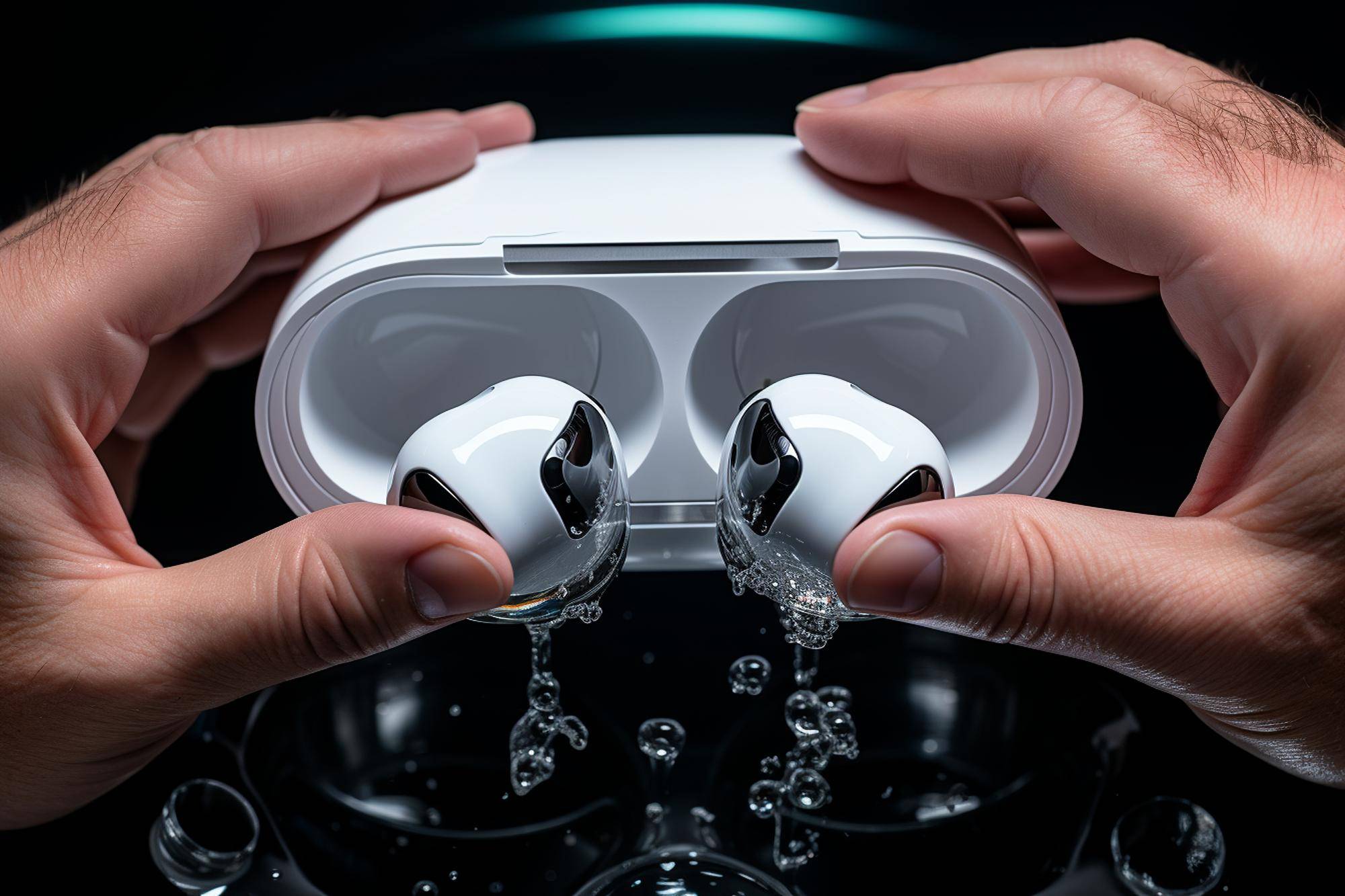
Mi True Wireless Earbuds jak ładować słuchawki bez problemów?
Mi True Wireless Earbuds najpewniej naładujesz wtedy, gdy włożysz je do etui, zamkniesz pokrywę i dopilnujesz, aby zasilanie etui odbywało się z adaptera 5V i 2A, a diody LED potwierdziły start oraz zakończenie procesu, który zazwyczaj trwa od 1 do 2 godzin [1][2][7]. Podstawą jest też usunięcie folii ochronnej ze styków słuchawek przed pierwszym użyciem, inaczej ładowanie może nie wystartować [4].
Jak ładować słuchawki Mi True Wireless Earbuds bez problemów?
Najważniejszy krok to umieszczenie wkładek w gniazdach etui i domknięcie pokrywy, ponieważ ładowanie rozpoczyna się automatycznie po zetknięciu styków i potwierdzają je diody LED [1][2][3]. Etui działa jak powerbank i przekazuje energię do każdej wkładki, o ile samo ma wystarczający poziom naładowania [1][3].
W czasie ładowania wskaźnik LED na słuchawkach lub etui może zmienić kolor, na przykład z czerwonego na zielony, albo zgasnąć po osiągnięciu pełnego poziomu, co oznacza gotowość do pracy [2]. Zwykle potrzebne jest od 1 do 2 godzin, aby doładować zarówno wkładki, jak i etui, przy prawidłowym zasilaniu [2].
Co przygotować przed pierwszym ładowaniem?
Przed pierwszym użyciem należy usunąć folię ochronną z punktów styku na słuchawkach, ponieważ blokuje przewodzenie i uniemożliwia start procesu [4]. Po zdjęciu folii warto włożyć wkładki do etui i sprawdzić, czy diody potwierdzają ładowanie [2][4].
Następnie trzeba dobrać właściwe zasilanie dla etui. Zalecany jest adapter 5V i 2A, aby nie ograniczać szybkości oraz stabilności ładowania [7]. Warto też sprawdzić, czy korzystasz z odpowiedniego kabla USB i czy jego stan jest dobry [1][3].
Jak wygląda ładowanie etui i jakie metody wybrać?
Etui możesz zasilić przez kabel USB, najczęściej USB C lub micro USB w starszych wersjach, dlatego upewnij się, który typ złącza jest w Twojej wersji urządzenia [1][3]. Przy połączeniu przewodowym użyj sprawnego kabla oraz dedykowanego adaptera 5V i 2A, co pomaga utrzymać właściwe tempo i stabilność procesu [7].
Jeśli Twoje etui obsługuje ładowanie bezprzewodowe, możesz użyć ładowarki indukcyjnej w standardzie Qi. To rozwiązanie pozwala zasilać etui bez kabla, jednak wymaga zgodności samego etui z Qi, co należy potwierdzić dla konkretnej wersji [1][3]. Unikaj źródeł o niskim natężeniu, ponieważ mały prąd wyraźnie spowalnia proces [7].
Ile trwa ładowanie i jak czytać wskaźniki LED?
Pełne naładowanie słuchawek oraz etui najczęściej zajmuje od 1 do 2 godzin, jeśli korzystasz z prawidłowego zasilacza i kabla [2]. W trakcie procesu diody LED informują o stanie energii, co w praktyce oznacza zmianę koloru, na przykład z czerwonego na zielony, albo zgaśnięcie po osiągnięciu maksymalnego poziomu [2].
Start ładowania potwierdza zapalenie się wskaźników po domknięciu pokrywy etui i zasileniu powerbanku etui, dlatego obserwacja diod jest szybkim sposobem diagnozy działania [2].
Dlaczego słuchawki nie ładują się i jak to sprawdzić krok po kroku?
Na początku zweryfikuj, czy folia z punktów styku na słuchawkach została usunięta, ponieważ to częsty powód braku ładowania po wyjęciu urządzenia z pudełka [4]. Następnie sprawdź poziom energii w etui, a także czystość jego styków oraz styków na wkładkach, ponieważ zabrudzenia przerywają kontakt [1][3].
Skontroluj, czy wkładki osadzone są poprawnie w gniazdach, ponieważ nieprawidłowe ułożenie uniemożliwia zetknięcie pinów i zatrzymuje proces [2]. Upewnij się także, że kabel oraz ładowarka są sprawne i poprawnie podłączone. W razie podejrzeń podmień przewód na inny, ponieważ uszkodzony kabel bywa bezpośrednią przyczyną problemów z zasilaniem [1][5].
Jeżeli ładowanie dalej nie rusza, zresetuj wkładki zgodnie z instrukcją producenta. W wielu sytuacjach przywrócenie ustawień i ponowne sparowanie rozwiązuje brak reakcji na zasilanie [4]. Pomaga również porada znana jako count two, która polega na przytrzymaniu wkładki, włożeniu jej do pudełka, odliczeniu dwóch sekund, puszczeniu i obserwacji, czy dioda potwierdzi start procesu [6].
Pamiętaj, że użycie źródła o niskim natężeniu prądu, na przykład niektórych portów komputerowych, spowolni cały proces i może sprawiać wrażenie braku reakcji, dlatego rekomendowany jest adapter 5V i 2A [7]. Jeżeli po wszystkich krokach problem utrzymuje się, można podejrzewać kwestię techniczną, na przykład uszkodzenie przewodu, ładowarki lub samego zestawu, co wymaga dalszej weryfikacji [3][5].
Jak wykonać reset słuchawek i kiedy to zrobić?
Wyjmij wkładki z etui i wyłącz je, następnie przytrzymaj panel dotykowy na obu słuchawkach przez około 15 sekund, do momentu gdy wskaźnik zamiga trzy razy na czerwono i biało. Po tej sekwencji włóż je ponownie do etui, aby zainicjować parowanie i wznowić standardowe ładowanie [4].
Reset wykonuj wtedy, gdy po sprawdzeniu folii ochronnej, styków, poprawnego ułożenia w gniazdach oraz sprawności zasilania nadal nie widzisz reakcji diod. Jest to zalecany etap diagnostyki przed decyzją o serwisie [2][3][4].
Czy warto ładować przez komputer, powerbank lub ładowarkę bezprzewodową?
Najstabilniejsze ładowanie zapewnia adapter sieciowy 5V i 2A, ponieważ niskie natężenie z portów komputerowych odczuwalnie wydłuża czas i utrudnia szybką weryfikację postępów [7]. Jeśli Twoje etui wspiera Qi, ładowarka indukcyjna także będzie właściwym wyborem, pod warunkiem kompatybilności danego wariantu etui [1][3].
Niezależnie od źródła zasilania, stosuj sprawny i odpowiedni kabel USB, co ogranicza ryzyko przegrzewania oraz problemów z przepływem prądu i ułatwia bezpieczne użytkowanie w dłuższej perspektywie [3].
Jak dbać o styki i akumulator, aby ładować słuchawki bez problemów?
Regularnie kontroluj i czyść styki w etui oraz na wkładkach, ponieważ kurz i osady szybko przerywają kontakt i zatrzymują ładowanie [1][3]. Utrzymuj etui na rozsądnym poziomie energii, aby każdorazowe włożenie wkładek było równoznaczne ze startem procesu [1][3].
Używaj sprawdzonych kabli i zasilaczy o właściwych parametrach, ponieważ niewłaściwe akcesoria wpływają na stabilność i mogą podnosić temperaturę ogniw. Trzymanie się rekomendacji producenta 5V i 2A to prosty sposób na długookresową bezawaryjność [3][7].
Kiedy skontaktować się z serwisem?
Jeżeli po usunięciu folii, wyczyszczeniu styków, prawidłowym ułożeniu wkładek, wymianie kabla, użyciu rekomendowanego adaptera oraz po pełnym resecie problem utrzymuje się, istnieje duże prawdopodobieństwo usterki technicznej. W takiej sytuacji konieczna jest dalsza diagnostyka akcesoriów zasilających lub samych wkładek i etui [3][5].
Brak reakcji wskaźników LED mimo prawidłowego zasilania i resetu, a także powtarzalne przerywanie procesu to sygnały do weryfikacji gwarancyjnej lub serwisowej [2][3][5].
Skąd czerpać sprawdzone instrukcje i materiały wideo?
Najpewniejszymi punktami odniesienia są oficjalne instrukcje i sekcje wsparcia zawierające parametry zasilania 5V i 2A, zalecenia dotyczące adapterów oraz praktyczne wskazówki dla użytkowników Mi True Wireless Earbuds [4][7]. Dodatkowo przydatne są poradniki oraz omówienia procesu ładowania i diagnostyki na stronach branżowych [1][2][3].
W razie niejasności warto też zajrzeć do wątków społeczności opisujących doraźne metody, takich jak count two, oraz do materiałów wideo, które wizualnie pokazują kolejne kroki i zachowanie diod LED podczas ładowania [5][6][8].
Źródła:
[1] https://hurtel.com/pl/blog/jak-ladowac-sluchawki-bezprzewodowe-bezkonkurencyjny-przewodnik
[2] https://www.kentfaith.com.pl/blog/article_jak-na%C5%82adowa%C4%87-s%C5%82uchawki-bezprzewodowe-xiaomi_461
[3] https://3mk.pl/blog/jak-ladowac-sluchawki-bezprzewodowe.html
[4] https://www.batna24.com/products/wideoporadniki/Instrukcja%20Mi%20True%20Wireless%20Earbuds%20Basic%20TWSEJ04LS.pdf
[5] https://www.elektroda.pl/rtvforum/topic3991865.html
[6] https://www.reddit.com/r/airdots/comments/ozu7bd/xiaomi_wireless_earbuds_are_not_charging
[7] https://www.mi.com/pl/support/faq/details/KA-25022/
[8] https://www.youtube.com/watch?v=cK9SwAyRl9U
CyfroweWlaczenie.pl to miejsce, gdzie technologia staje się zrozumiała i dostępna dla każdego. Nasz zespół pasjonatów i ekspertów codziennie tłumaczy świat elektroniki, komputerów i IT w prosty, inspirujący sposób. Oferujemy praktyczne porady, rzetelne recenzje i autorskie poradniki, wierząc, że edukacja cyfrowa jest dla wszystkich — niezależnie od wieku czy doświadczenia. Dołącz do nas i odkrywaj cyfrowy świat świadomie!