
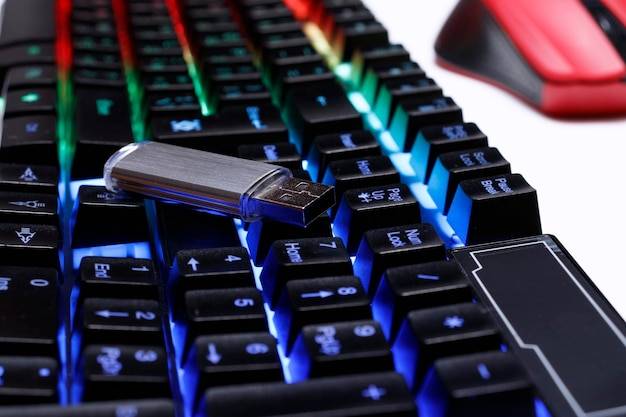
Jak podłączyć klawiaturę do laptopa bez stresu?
Jak podłączyć klawiaturę do laptopa w sposób naprawdę prosty i bez stresu? Wystarczy rozpoznać typ połączenia i wykonać kilka krótkich kroków. Klawiatura przewodowa USB działa natychmiast po wpięciu do portu, klawiatura 2,4 GHz wymaga włożenia odbiornika USB, a klawiatura Bluetooth potrzebuje parowania w ustawieniach systemu. Wszystkie trzy metody są szybkie dzięki automatycznej instalacji sterowników plug and play, a po pierwszej konfiguracji klawiatura łączy się sama przy każdym uruchomieniu laptopa [1][2][3][4][8].
Jakie są metody podłączenia klawiatury do laptopa?
Najprościej jest podłączyć klawiaturę przewodową USB. Wystarczy wpiąć przewód do wolnego portu USB w laptopie, a system automatycznie wykryje urządzenie i zainstaluje sterowniki. Ten tryb określa się jako plug and play i nie wymaga dodatkowych działań użytkownika [1][8].
Klawiatura bezprzewodowa 2,4 GHz komunikuje się przez mały odbiornik USB zwany donglem lub nanoodbiornikiem. Po wpięciu odbiornika do portu USB i włączeniu klawiatury połączenie następuje automatycznie lub po krótkim przytrzymaniu przycisku parowania zgodnie z instrukcją producenta [3][4].
Klawiatura Bluetooth łączy się bez odbiornika USB bezpośrednio z modułem Bluetooth w laptopie. Włączasz klawiaturę, aktywujesz tryb parowania, a następnie dodajesz urządzenie w ustawieniach Bluetooth w systemie Windows. Po zatwierdzeniu połączenia klawiatura jest gotowa do pracy i ponownie łączy się sama przy kolejnych użyciach [2][4][6].
Współcześnie dominują klawiatury bezprzewodowe Bluetooth i 2,4 GHz. Zapewniają wygodę pracy bez kabli, szybkie parowanie oraz coraz częściej ładowanie przez USB zamiast wymiany baterii, co ogranicza przestoje i ułatwia eksploatację [2][3][4][6][7].
Jak przygotować klawiaturę i laptop przed połączeniem?
Naładuj lub włóż baterie zgodnie z instrukcją klawiatury, następnie przestaw przełącznik zasilania w pozycję włączoną. Modele bezprzewodowe często mają dedykowany przycisk parowania lub kombinację przycisków, którą należy przytrzymać, aby uruchomić tryb parowania [2][3][6].
Sprawdź dostępność portu USB w przypadku klawiatur przewodowych i 2,4 GHz, a w przypadku połączenia Bluetooth upewnij się, że laptop ma włączony moduł Bluetooth. W systemie Windows przejdź do Ustawienia, następnie Bluetooth i inne urządzenia, gdzie można dodać nową klawiaturę i potwierdzić połączenie [2][4][6].
Przy pierwszej konfiguracji niekiedy wymagane jest wpisanie kodu lub krótkie potwierdzenie parowania. Kolejne połączenia zachodzą automatycznie bez ponownego parowania, co skraca czas uruchomienia stanowiska pracy [2][4][6].
Jak podłączyć klawiaturę przewodową USB?
Podłącz wtyk USB klawiatury do dostępnego portu USB w laptopie. System operacyjny rozpozna urządzenie i sam zainstaluje potrzebne sterowniki, po czym klawiatura będzie działać natychmiast. Ten mechanizm automatycznej konfiguracji to plug and play i nie wymaga żadnych dodatkowych programów [1][8].
Jeśli portów USB jest kilka, można użyć dowolnego z nich. Wskazane jest unikanie przepinania urządzenia podczas aktualizacji systemu lub sterowników, aby nie przerywać procesu rozpoznawania sprzętu [1][8].
Jak podłączyć klawiaturę bezprzewodową 2,4 GHz z odbiornikiem USB?
Włóż nanoodbiornik USB do wolnego portu w laptopie. Następnie włącz klawiaturę przełącznikiem zasilania. Po chwili system wykryje urządzenie i automatycznie zainstaluje sterownik, co zwykle kończy konfigurację. Jeżeli urządzenie wymaga parowania, przytrzymaj przycisk parowania na klawiaturze przez około 5 do 10 sekund, a dioda potwierdzi aktywację trybu łączenia [3][4][2][7].
W sprzętach z dedykowanym przełączaniem kanałów komunikacji wystarczy użyć przycisku producenta przeznaczonego do szybkiego łączenia i zmiany aktywnego urządzenia. Po sparowaniu klawiatura automatycznie będzie łączyć się z laptopem po każdym uruchomieniu, jeśli odbiornik pozostanie wpięty [3][4].
Jak podłączyć klawiaturę przez Bluetooth?
Włącz klawiaturę i uruchom tryb parowania przez przytrzymanie przycisku parowania lub odpowiedniej kombinacji przez około 5 do 10 sekund. Sygnalizacja świetlna informuje o gotowości do połączenia i przechodzi w tryb pracy po akceptacji parowania przez system [2][6][7].
Na laptopie otwórz Ustawienia, wejdź w Bluetooth i inne urządzenia, wybierz dodaj urządzenie i wskaż klawiaturę na liście. Jeśli system poprosi o kod, potwierdź zgodnie z komunikatem ekranowym. Po zakończeniu parowania klawiatura jest gotowa, a kolejne połączenia zachodzą automatycznie [2][4][6].
Niektóre modele informują o wejściu w tryb parowania krótkim miganiem diody przez około 3 sekundy lub zgodnie z wytycznymi producenta, a stan oczekiwania na sparowanie jest wyraźnie sygnalizowany wbudowaną diodą, co ułatwia kontrolę procesu [6][7].
Co zrobić jeśli laptop nie ma Bluetooth?
Jeśli laptop nie posiada modułu Bluetooth lub jest on wyłączony, skorzystaj z klawiatury bezprzewodowej 2,4 GHz z odbiornikiem USB albo użyj zewnętrznego adaptera Bluetooth wpinanego w port USB. Odbiornik 2,4 GHz działa niezależnie od Bluetooth w laptopie, dlatego umożliwia szybkie rozpoczęcie pracy bez dodatkowych ustawień [2][4][6].
Po wpięciu odbiornika USB system sam zainstaluje odpowiedni sterownik, a klawiatura będzie gotowa do działania po włączeniu. To rozwiązanie sprawdza się szczególnie wtedy, gdy potrzebujesz natychmiastowego połączenia bez modyfikacji konfiguracji systemu [3][4][8].
Jak przebiega parowanie i co oznacza migająca dioda?
Parowanie to jednorazowy proces nawiązania zaufanej komunikacji między klawiaturą a laptopem. W trybie parowania dioda na klawiaturze miga, sygnalizując gotowość do połączenia. Aby go włączyć, należy zwykle przytrzymać przycisk parowania od 5 do 10 sekund, po czym rozpocząć dodawanie urządzenia w systemie [2][6][7].
Producenci stosują różną sygnalizację optyczną. W instrukcjach można spotkać komunikat o trwaniu migania przez około 3 sekundy przy wejściu w tryb parowania lub przez 5 sekund przy gotowości do sparowania. Te wskazania pomagają ocenić, czy urządzenie poprawnie weszło w odpowiedni tryb i czy można zatwierdzić połączenie w systemie [6][7].
Dlaczego technologia bezprzewodowa dominuje dziś?
Klawiatury bezprzewodowe Bluetooth i 2,4 GHz zapewniają swobodę ustawienia stanowiska, brak przewodów oraz szybkie parowanie bez skomplikowanej konfiguracji. Producenci wdrażają rozwiązania automatycznego łączenia, dzięki czemu klawiatura po pierwszym parowaniu pracuje bezobsługowo [2][3][4].
Coraz częściej stosowane jest ładowanie przez USB, co ogranicza konieczność wymiany baterii i pozwala zasilać klawiaturę z tego samego przewodu, którym ładujesz inne akcesoria. Te udogodnienia, wraz z utrzymaniem stabilnego połączenia i niskimi opóźnieniami, decydują o popularności bezprzewodowych rozwiązań w codziennej pracy [2][3][4][6][7].
Jak utrzymać stabilne działanie po pierwszym podłączeniu?
Zachowaj wpięty odbiornik USB w przypadku 2,4 GHz i trzymaj włączony moduł Bluetooth w laptopie dla klawiatur Bluetooth. Utrzymuj odpowiedni poziom naładowania lub wymieniaj baterie zgodnie z zaleceniami producenta. System Windows utrzymuje sterowniki automatycznie, a w razie potrzeby można skorzystać z narzędzi producenta sprzętu [2][3][6][8].
W materiałach wsparcia producentów znajdziesz procedury konfiguracji i testy działania, a w zasobach społecznościowych użytkownicy opisują skuteczne sposoby rozwiązywania rzadkich problemów z wykrywaniem i ponownym łączeniem. Te źródła potwierdzają, że w typowych scenariuszach urządzenia są rozpoznawane natychmiast i działają bez dodatkowych sterowników [8][9].
Gdzie znaleźć instrukcje producenta i wsparcie?
Oficjalne instrukcje krok po kroku zawierają strony producentów akcesoriów, w tym przewodniki konfiguracji odbiornika bezprzewodowego, aktywacji trybu łączenia oraz przełączania kanałów komunikacji. Znajdziesz tam pełne procedury dla popularnych rozwiązań bezprzewodowych wraz z opisem kontrolek i przełączników [3][6][7][8].
Pomocne są też materiały edukacyjne, które omawiają różnice między połączeniami USB, 2,4 GHz i Bluetooth, wyjaśniają działanie plug and play oraz pokazują drogę w ustawieniach systemu Windows do dodawania urządzeń. Krótkie poradniki wideo i artykuły zakupowe uzupełniają wiedzę i przyspieszają pierwszą konfigurację [1][2][4].
Czy ta instrukcja dotyczy też keyboardów muzycznych?
Instrukcja dotyczy wyłącznie klawiatur komputerowych. W przypadku instrumentów muzycznych obowiązują inne złącza i procedury łączenia z komputerem, co wymaga osobnych wskazówek i odmiennych ustawień. Dla takich urządzeń należy korzystać z dedykowanych instrukcji i przewodników tematycznych [5].
Podsumowując, aby naprawdę podłączyć klawiaturę do laptopa bez stresu, wybierz odpowiedni rodzaj połączenia i postępuj według krótkiej sekwencji: USB to natychmiastowa praca po wpięciu, 2,4 GHz wymaga odbiornika USB i włączenia urządzenia, a Bluetooth wymaga jednorazowego parowania w ustawieniach systemu. Każda z tych metod jest szybka, stabilna i zgodna z mechanizmem plug and play, dzięki czemu codzienne korzystanie jest wygodne i bezobsługowe [1][2][3][4][6][7][8].
Źródła:
- [1] https://www.youtube.com/watch?v=CNvtRWQZ05U
- [2] https://swiatbaterii.pl/instrukcje/instrukcjaklawiaturaBluetooth.pdf
- [3] https://www.logitech.com/pl-pl/setup/mxsetup/keyboard-setup/wireless-receiver.html
- [4] https://www.euro.com.pl/artykuly/wszystkie/artykul-jak-podlaczyc-zestaw-myszy-i-klawiatury-do-komputera.bhtml
- [5] https://vibe.pl/jak-podlaczyc-keyboard-do-komputera/
- [6] https://www.tracer.pl/gfx-base/files/TRA/KLA/43366/inst_43366.pdf
- [7] https://support.microsoft.com/pl-pl/topic/u%C5%BCywanie-klawiatury-microsoft-bluetooth-87947e66-e023-38a8-aa9a-7ca238ef5d67
- [8] https://www.dell.com/support/contents/pl-pl/article/product-support/self-support-knowledgebase/mouse-keyboard-touchpad/set-up-your-keyboard
- [9] https://www.elektroda.pl/rtvforum/topic728123.html
CyfroweWlaczenie.pl to miejsce, gdzie technologia staje się zrozumiała i dostępna dla każdego. Nasz zespół pasjonatów i ekspertów codziennie tłumaczy świat elektroniki, komputerów i IT w prosty, inspirujący sposób. Oferujemy praktyczne porady, rzetelne recenzje i autorskie poradniki, wierząc, że edukacja cyfrowa jest dla wszystkich — niezależnie od wieku czy doświadczenia. Dołącz do nas i odkrywaj cyfrowy świat świadomie!