
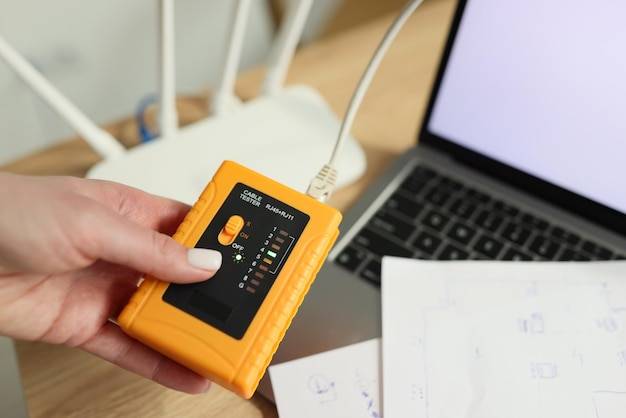
Jak sprawdzić szybkość łącza TP na swoim komputerze?
Szybkość łącza TP na komputerze sprawdzisz natychmiast w systemie operacyjnym, a następnie potwierdzisz wynikiem speedtest. W Windows otwórz ncpa.cpl, wybierz bieżące połączenie i w oknie Stan odczytaj pole Szybkość. W macOS przytrzymaj Option, kliknij ikonę WiFi i sprawdź Szybkość transmisji. To jest link speed, czyli szybkość połączenia z routerem. Potem uruchom test prędkości internetu i zmierz realny throughput pobierania, wysyłania, ping i jitter. Dla łączy TP wybierz serwer jak najbliżej operatora i najlepiej połącz komputer kablem Ethernet, wyłącz zbędne aplikacje i nie przerywaj testu [1][4][5][7].
Czym różni się szybkość łącza od prędkości internetu?
Szybkość łącza, inaczej link speed, to negocjowana maksymalna przepustowość między Twoim urządzeniem a punktem dostępowym lub przełącznikiem. Zależy od technologii, częstotliwości, liczby anten, odległości i zakłóceń. Nie jest równa realnej prędkości pobierania i wysyłania w internecie [1][2].
Realna prędkość internetu, czyli throughput, wynika z jakości łącza radiowego lub przewodowego oraz z obciążenia sieci i opóźnień. Sieć WiFi jest wrażliwa na odległość i zakłócenia, natomiast Ethernet daje stabilniejszy wynik. Z tego powodu wynik link speed jest z reguły wyższy niż wynik speedtestu [1][2][4].
Jak szybko sprawdzić szybkość łącza TP na komputerze?
W systemie Windows otwórz okno Połączenia sieciowe za pomocą ncpa.cpl, wejdź w Stan aktywnego interfejsu i odczytaj pozycję Szybkość. To bieżąca prędkość fizycznego połączenia między komputerem a routerem. W macOS przytrzymaj Option i kliknij ikonę WiFi, gdzie widoczna jest Szybkość transmisji. Na Androidzie informację o szybkości znajdziesz w ustawieniach WiFi po wejściu na kartę bieżącej sieci. W każdym z tych miejsc sprawdzasz link speed [1].
Jeżeli pozycja Szybkość jest znacznie wyższa niż osiągi internetu, sprawdź realny throughput za pomocą testu prędkości. Dzięki temu odróżnisz ograniczenia warstwy radiowej lub przewodowej od ograniczeń po stronie dostępu do internetu [1][4].
Jak poprawnie wykonać test prędkości internetu TP?
Test prędkości internetu mierzy przepustowość pobierania i wysyłania oraz opóźnienia. W trakcie testu mierzony jest ping i jitter opisujący zmienność opóźnienia. Procedura trwa krócej niż minutę, o ile połączenie jest stabilne [4][5].
Aby zwiększyć dokładność, połącz komputer kablem Ethernet, zamknij aplikacje generujące ruch sieciowy i nie przerywaj pomiaru. Wybierz serwer testowy położony jak najbliżej operatora, w tym serwery dedykowane dla TP Orange. Wykonuj powtarzalne testy przy tej samej odległości od routera oraz przy tym samym serwerze, co ułatwi porównanie wyników w czasie [4][5][7].
Narzędzia typu speedtest przesyłają dane między Twoim urządzeniem a wybranym serwerem, mierząc oba kierunki transmisji oraz czasy odpowiedzi. Zalecane są serwisy powszechnie dostępne i serwisy operatora, które udostępniają infrastrukturę do testów [4][5][7].
Jak przeprowadzić podstawową diagnostykę, gdy wyniki są zaniżone?
Rozpocznij od diagnozy warstwy radiowej i przewodowej. Zmierz poziom i jakość sygnału narzędziem do skanowania otoczenia WiFi. Sprawdź konfigurację interfejsu sieciowego oraz parametry routera, a w razie potrzeby zastosuj alternatywne kanały i szerokości pasma zgodnie z warunkami zakłóceń [2][3].
Zweryfikuj adresację i konfigurację sieci poleceniem ipconfig wraz z pełnym zestawem parametrów. Zbadaj stabilność połączenia poleceniem ping, a przebieg trasy do wybranego hosta poleceniem tracert. Te kroki ujawniają straty pakietów, wysokie opóźnienia i problemy trasowania [3].
Wyniki speedtestu interpretuj łącznie z opóźnieniem i jitterem, ponieważ wahania tych parametrów bywają odczuwalne nawet przy wysokiej przepustowości. Użytkownicy i praktycy sieciowi zwracają uwagę na znaczenie opóźnień dla komfortu korzystania z usług online [4][8].
Na czym polega optymalizacja WiFi dla stabilnej przepustowości?
Podstawą jest dobór kanału z minimalnym poziomem zakłóceń oraz odpowiedniej szerokości pasma HT20, HT40 lub HT80, zależnie od gęstości sieci w otoczeniu. W środowiskach o silnych interferencjach lepsze wyniki daje węższe pasmo, natomiast przy niewielkich zakłóceniach szersze pasmo zwiększa możliwą przepustowość. Dobór szerokości powinien wynikać z pomiarów z użyciem skanera sieci [2].
Zaawansowana analiza obejmuje inspekcję ramek Beacon za pomocą sniffera, co pozwala rozpoznać charakter ruchu i parametry sąsiednich sieci. Można również wykorzystać funkcje skanowania kanałów w urządzeniach sieciowych, co usprawnia decyzje o zmianie kanału i poprawia współpracę z klientami WiFi [2][6].
Nowocześniejsze standardy i większa liczba anten zwiększają odporność na zakłócenia i poprawiają negocjowany link speed. Rzeczywisty throughput rośnie, gdy jednocześnie ograniczysz odległość od punktu dostępowego i zadbasz o wolny od zakłóceń kanał. W razie krytycznych wymagań użyj przewodu Ethernet, który zapewnia najstabilniejsze warunki transmisji [1][2].
Gdzie monitorować prędkość na pasku zadań Windows?
W systemie Windows dostępne są aplikacje, które wyświetlają bieżącą prędkość transferu na pasku zadań. Umożliwiają ustawienie czasu odświeżania i wybór monitorowanej karty sieciowej. To ułatwia stałą kontrolę obciążenia łącza oraz szybkie wykrywanie anomalii w pracy sieci [6].
Czy testować na WiFi czy na kablu?
Do weryfikacji jakości dostępu do internetu zalecane jest bezpośrednie połączenie przewodowe. Pozwala to wyeliminować wpływ zakłóceń radiowych i odległości na wyniki testu. W środowisku WiFi wynik jest sumą ograniczeń warstwy radiowej i dostępu do internetu, dlatego interpretacja wymaga równoległego odczytu link speed i wyników speedtestu [1][2][4][5][7].
Co zrobić, aby porównać wyniki z deklaracją operatora TP?
Porównuj realny throughput ze speedtestu z deklaracjami oferty, pamiętając że speedtest mierzy przepustowość odczuwalną w sieci. Dla porównywalności utrzymuj identyczną metodykę: ten sam serwer, to samo medium połączenia i stałe warunki radiowe. Wskazane jest korzystanie z serwerów położonych blisko operatora i wielokrotne pomiary o różnych porach [4][5][7].
Jak wygląda pełny proces sprawdzenia szybkości łącza TP na komputerze?
W pierwszym kroku sprawdź link speed w systemie, co definiuje górną granicę warstwy fizycznej. W drugim kroku wykonaj speedtest, aby uzyskać pobieranie, wysyłanie, ping i jitter. W trzecim kroku przeprowadź diagnostykę: pomiar sygnału, weryfikację adresacji, testy stabilności ping i trasę połączeń. W czwartym kroku zoptymalizuj WiFi poprzez dobór kanału i szerokości pasma adekwatnie do zakłóceń i topologii otoczenia [1][2][3][4][5].
Taki schemat pozwala szybko ustalić, czy ograniczeniem jest warstwa radiowa, czy łącze operatora, oraz rzetelnie ocenić szybkość łącza w kontekście usług TP Orange. Konsekwentne stosowanie tej metodyki zwiększa powtarzalność wyników i wiarygodność wniosków [1][2][3][4][5][7].
Dlaczego konsekwencja w wyborze serwera i dystansu od routera jest kluczowa?
Wyniki speedtestu są podatne na opóźnienia między Twoją siecią a serwerem testowym. Wybór serwera bliskiego operatorowi minimalizuje dodatkowe czasy przejścia pakietów i ogranicza wpływ trasowania w internecie. Testy wykonywane z tej samej odległości od routera utrzymują stałe warunki warstwy radiowej, co jest niezbędne do porównań w czasie [2][5].
Kiedy warto sięgnąć po zaawansowane narzędzia?
Gdy różnica między link speed i throughput utrzymuje się mimo poprawnej konfiguracji, wykorzystaj skanery sieci do oceny zakłóceń, sprawdź parametry ramek nadawczych i przeanalizuj stabilność tras w internecie. Wgląd w sygnalizację WiFi i wahania jittera pozwoli odnaleźć wąskie gardła, które nie są widoczne w prostych testach [2][3][4][6].
Źródła:
- https://www.tp-link.com/pl/support/faq/2265/
- https://www.tp-link.com/pl/support/faq/3336/
- https://tplinkforum.pl/t/diagnostyka-sieci-bezprzewodowej/6259
- https://asta-net.pl/blog/jak-poprawnie-przeprowadzic-speedtest-i-zmierzyc-predkosc-internetu
- https://www.speedtest.pl
- https://www.youtube.com/watch?v=tK5wmA3PqqE
- https://www.neonet.pl/blog/jak-sprawdzic-predkosc-internetu.html
- https://www.elektroda.pl/rtvforum/topic1883199.html
CyfroweWlaczenie.pl to miejsce, gdzie technologia staje się zrozumiała i dostępna dla każdego. Nasz zespół pasjonatów i ekspertów codziennie tłumaczy świat elektroniki, komputerów i IT w prosty, inspirujący sposób. Oferujemy praktyczne porady, rzetelne recenzje i autorskie poradniki, wierząc, że edukacja cyfrowa jest dla wszystkich — niezależnie od wieku czy doświadczenia. Dołącz do nas i odkrywaj cyfrowy świat świadomie!