Jak nałożyć zdjęcie na zdjęcie online w kilku prostych krokach
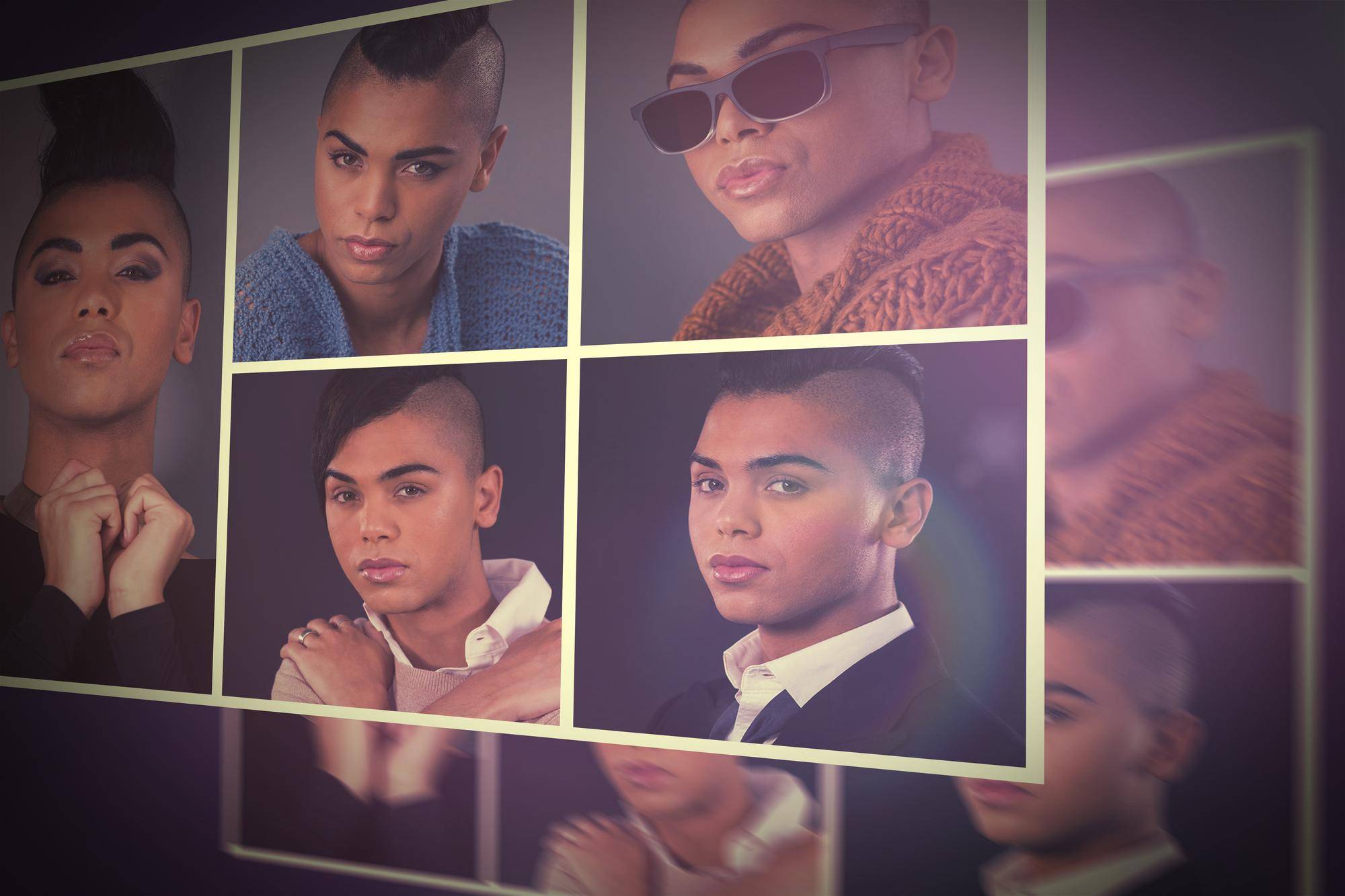
Jak nałożyć zdjęcie na zdjęcie online w praktyce sprowadza się do czterech kroków: wgraj zdjęcie bazowe, dodaj drugą warstwę, dopasuj jej rozmiar, pozycję i przezroczystość, a na końcu zapisz plik jako PNG lub JPG [1][2][3]. Całość działa w przeglądarce, bez instalacji, a interfejs jest prosty i szybki w obsłudze [4][1][2][3].
Czym jest nakładanie zdjęcia na zdjęcie online?
Nakładanie obrazu to tworzenie kompozycji warstwowej, w której jedno zdjęcie umieszcza się nad innym, często jako półprzezroczysta warstwa, aby uzyskać spójny efekt wizualny [5][4][1]. Podstawą są pojęcia: warstwa, przezroczystość, pozycjonowanie, skalowanie, obracanie oraz mieszanie warstw, czyli zestaw trybów wpływających na to, jak piksele górnej warstwy oddziałują z tłem [4][2][6]. Typowe narzędzia online umożliwiają szybkie wgrywanie obu obrazów, układanie ich w odpowiedniej kolejności i eksport gotowej kompozycji [5][1][2][3].
W tej metodzie zdjęcie bazowe pełni funkcję tła, a nad nim umieszcza się warstwę nakładaną, którą może być dowolny element graficzny, w tym obiekt z przezroczystością [4][1][3]. Zastosowanie prostej edycji w przeglądarce sprawia, że cały proces jest dostępny nawet dla osób początkujących [5][1][2][7].
Jak nałożyć zdjęcie na zdjęcie online w kilku krokach?
1. Wgraj zdjęcie bazowe, które będzie tłem kompozycji. Większość edytorów akceptuje JPG i PNG [4][1][3].
2. Dodaj drugie zdjęcie jako warstwę nakładaną i ustaw je nad tłem w panelu warstw lub za pomocą opcji pozycjonowania [5][2][3].
3. Dopasuj położenie, skalę i kąt obrotu, a następnie ustaw przezroczystość, aby wtopić element w tło i uzyskać naturalny efekt [4][1][2][6].
4. Zapisz projekt jako eksport do PNG lub JPG w wysokiej jakości, gotowy do publikacji lub druku [1][2][3][8].
W praktyce typowy przebieg to 3 do 4 kroków, a część narzędzi umożliwia pracę na wielu warstwach jednocześnie [1][2][9][3][7].
Na czym polega praca na warstwach i przezroczystości?
Warstwowość oznacza ułożenie elementów jeden nad drugim, co pozwala niezależnie przesuwać, skalować i układać zdjęcia w dowolnym porządku [4][2][6]. Suwak przezroczystości decyduje, jak mocno nakładany obraz przenika z tłem. Im wyższa przezroczystość, tym wyraźniej widać tło pod górną warstwą [4][1][6].
Tryby mieszania warstw kształtują sposób łączenia pikseli między warstwami, co pozwala uzyskać spójniejsze światło, kontrast i kolor bez ręcznego retuszu [4][2][6]. Dzięki temu finalny efekt może być naturalny i pozbawiony ostrych granic, o ile proporcje i położenie warstw są precyzyjnie dopasowane [2][3].
Jakie formaty i przygotowanie plików działają najlepiej?
Najczęściej wykorzystywane wejściowe formaty to JPG i PNG, przy czym przezroczyste PNG ułatwia precyzyjne łączenie warstwy nakładanej z tłem bez widocznej krawędzi [1][3][10]. Gdy element wymaga odcięcia od tła, z pomocą przychodzi automatyczne usuwanie tła, które skraca liczbę ręcznych operacji i przyspiesza montaż [9][3].
Dlaczego edytory działające w przeglądarce ułatwiają pracę?
Narzędzia online działają bez instalacji i pozwalają na szybki eksport gotowej grafiki w przeglądarce, co przyspiesza publikację i współdzielenie materiałów [4][1][2][3]. Wiele rozwiązań oferuje dostęp bezpłatny, co potwierdza popularność prostych edytorów przeglądarkowych [4][1][2][8][7].
Rosnąca automatyzacja, w tym inteligentne usuwanie tła i gotowe zasoby, dodatkowo redukuje czas pracy. Interfejs przeciągnij i upuść oraz przyjazny układ opcji ułatwiają pracę osobom początkującym [5][1][2][9][3][7].
Co jeszcze daje zaawansowana edycja warstw?
Poza podstawowym nakładaniem edytory oferują maski, efekty, filtry i rozbudowane tryby mieszania, które zwiększają możliwości kreatywne bez konieczności skomplikowanej edycji ręcznej [6][10]. Coraz częściej dostępne są również rozwiązania oparte na elementach AI, które automatyzują tło, dopasowania i przygotowanie obiektów do kompozycji [4][9][8].
W ramach kompozytowania obrazu online można łączyć wiele źródeł grafiki w jedną spójną scenę, korzystając z panelu warstw, suwaków korekty i narzędzi transformacji w jednym miejscu.
Jak ocenić jakość efektu i co wpływa na wynik?
Na jakość wpływają przede wszystkim dopasowanie rozmiaru i położenia, ustawienia przezroczystości oraz odpowiednio dobrane tryby mieszania warstw [1][2][6]. Im staranniej dobrane są proporcje i układ elementów, tym bardziej wiarygodny i naturalny końcowy rezultat [2][3].
Ostateczny plik warto zapisać w odpowiedniej rozdzielczości i formacie, ponieważ to one decydują o ostrości i czystości krawędzi po eksporcie [1][2][3].
Ile czasu zajmuje cały proces?
Standardowy przebieg obejmuje 3 do 4 kroków, a dzięki interfejsowi przeciągnij i upuść oraz szablonom praca jest znacząco krótsza niż w klasycznych edytorach [5][4][2][7]. Choć nie ma ujednoliconych, branżowych statystyk liczbowych dotyczących samego nakładania zdjęć, powszechna dostępność funkcji online bez opłat pokazuje, że prostota i szybkość działań są dziś kluczowe [5][4][1][2][3].
Czy mogę łączyć wiele zdjęć naraz?
Tak, liczne edytory obsługują wiele warstw, co pozwala dodawać i porządkować kilka zdjęć jednocześnie w jednym projekcie [1][7]. Wygodę zapewnia panel warstw oraz narzędzia do zmiany kolejności, skalowania i obracania każdego elementu oddzielnie [4][2][3].
Jak bezpiecznie zakończyć pracę i zapisać plik?
Po dopracowaniu ułożenia, rozmiaru i przezroczystości pozostaje eksport do PNG lub JPG. PNG sprawdza się, gdy potrzebna jest przejrzystość tła lub wysoka jakość detali, natomiast JPG jest optymalny dla lżejszych plików do internetu [1][2][3][8]. Po zapisaniu grafika jest gotowa do publikacji, druku lub dalszej obróbki [1][2][3].
Podsumowanie: co jest najważniejsze, aby skutecznie nałożyć zdjęcie na zdjęcie online?
Kluczem jest świadome wykorzystanie warstw, precyzyjne dopasowanie położenia i skali, właściwe ustawienie przezroczystości oraz poprawny eksport do PNG lub JPG. Połączenie tych elementów pozwala uzyskać naturalną, estetyczną kompozycję bez skomplikowanych operacji technicznych [4][1][2][6][3][8]. Działanie w przeglądarce, automatyzacja i proste interfejsy czynią proces szybkim i dostępnym dla każdego [5][4][1][2][9][3][7].
Źródła
- https://www.fotor.com/features/overlay-images/
- https://www.kapwing.com/tools/overlay/image
- https://www.pokecut.com/tools/overlay-images
- https://www.canva.com/features/overlay-images/?msockid=1afdbbf8e53861d43d92add0e43760d5
- https://www.creativefabrica.com/studio/features/overlay-images/
- https://www.adobe.com/africa/products/photoshop/overlay-images.html
- https://www.fotor.com/features/combine-images/
- https://www.adobe.com/express/feature/image/combine
- https://www.pokecut.com/tools/superimpose-pictures-online
- https://pixelied.com/features/overlay-images
CyfroweWlaczenie.pl to miejsce, gdzie technologia staje się zrozumiała i dostępna dla każdego. Nasz zespół pasjonatów i ekspertów codziennie tłumaczy świat elektroniki, komputerów i IT w prosty, inspirujący sposób. Oferujemy praktyczne porady, rzetelne recenzje i autorskie poradniki, wierząc, że edukacja cyfrowa jest dla wszystkich — niezależnie od wieku czy doświadczenia. Dołącz do nas i odkrywaj cyfrowy świat świadomie!