
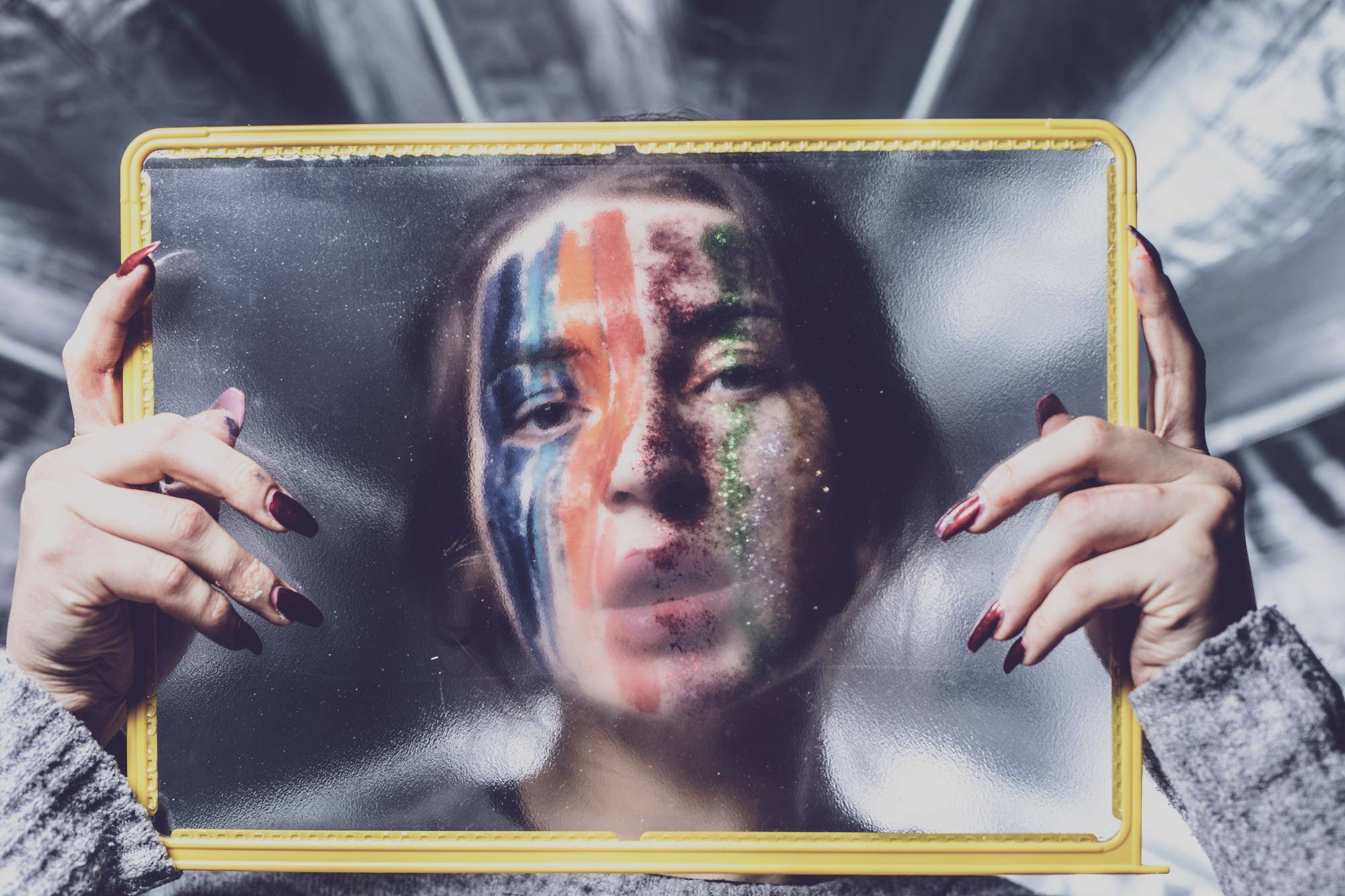
Jak przerobić zdjęcie w Photoscape, by uzyskać ciekawy efekt?

Najkrócej: aby przerobić zdjęcie w PhotoScape i uzyskać ciekawy efekt, otwórz fotografię w module Editor, wykonaj korektę podstawową jasności, kontrastu, kolorów i balansu bieli, a następnie dodaj stylizację z wykorzystaniem film effects, sepia, winiety, old photo, light leaks, lens flares, tekstur, HDR oraz dehaze, dopracowując szczegóły pędzlami i kończąc kompozycję tekstem lub ramką. PhotoScape oferuje 35 efektów filmowych z nowymi presetami Black & White i Bandicoot oraz pędzel Smart Blur, co ułatwia osiągnięcie spójnego stylu.
Czym jest PhotoScape i dlaczego nadaje się do szybkiej edycji?
PhotoScape to edytor zdjęć nastawiony na łatwą i szybką obróbkę oraz kreatywne efekty wizualne. Program łączy kilka modułów w jednym środowisku: edytor pojedynczych zdjęć, edycję wsadową, tworzenie układów stron, łączenie zdjęć, animowane GIF-y, drukowanie oraz podgląd zdjęć. Dzięki temu możesz płynnie przechodzić od korekty jednego obrazu do przygotowania całej serii lub publikacji w wielu formatach.
W module Editor dostępne są operacje kadrowania, zmiany rozmiaru, korekty barw, kontrastu i jasności, a także dodawania filtrów, tekstu, ramek oraz efektów pędzla. PhotoScape wspiera zarówno szybkie poprawki, jak i bardziej kreatywne przeróbki, w tym kolaże, łączenie wielu ujęć, nakładanie obiektów oraz tworzenie GIF-ów. Program jest opisywany jako darmowy lub łatwy w użyciu, a jego funkcje łączą podstawową korekcję zdjęć z narzędziami kreatywnymi.
Rozwój narzędzia koncentruje się na rozbudowie zestawu efektów. W jednej z nowszych informacji podano 35 efektów filmowych po dodaniu 29 nowych presetów, w tym nowe presety Black & White i Bandicoot oraz pędzel Smart Blur. W PhotoScape X znajdziesz narzędzia rotate, straighten, resize, crop, border, color adjustment, film effect, light leaks, lens flares, old photos, overlays, textures, dirt & scratches, auto level, auto contrast, backlight correction, bloom, HDR i dehaze. Dodatkowo dostępne są batch editor, splitter, color picker, screen capture oraz RAW converter. W aplikacji mobilnej wskazano ponad 30 filtrów i efektów oraz możliwość zapisu zdjęć i kolaży w wysokiej jakości.
Jak zaplanować przeróbkę, by uzyskać spójny i ciekawy efekt?
Efekt w edycji zdjęć to zestaw zmian wyglądu obrazu obejmujący kolorystykę, tonację, kontrast, nasycenie, ostrość albo dodanie stylizowanej warstwy wizualnej. Najczytelniejszy rezultat otrzymasz, gdy najpierw ustawisz ekspozycję i kolory, a dopiero potem dodasz stylizację. Filtry i presety wyraźnie zyskują na dobrze przygotowanym zdjęciu, dlatego warto trzymać się logicznej kolejności prac.
Plan minimum to trzy etapy. Po pierwsze korekta podstawowa: jasność, kontrast, kolory, balans bieli, ekspozycja, a także auto level i auto contrast oraz backlight correction w razie potrzeby. Po drugie stylizacja: film effects, sepia, vignette, old photo, rozmycia, poświaty, textures, overlays oraz dirt & scratches. Po trzecie dopracowanie szczegółów pędzlami, które pozwalają stosować efekt lokalnie tylko na wybranych fragmentach zdjęcia. Jeśli zależy Ci na jakości detali i przejrzystości w trudnym świetle, użyj HDR i dehaze, a dla miękkiej świetlnej poświaty bloom.
Presety przyspieszają pracę, ponieważ nakładają gotowy zestaw zmian wyglądu. PhotoScape oferuje 35 efektów filmowych, w tym nowe Black & White i Bandicoot, które rozszerzają możliwości stylizacji. Intensywność każdego efektu dopasuj do charakteru kadru, a jeśli to konieczne, modyfikuj ustawienia kolorystyczne po nałożeniu presetu, aby utrzymać spójność z korektą bazową.
Jak pracować w module Editor krok po kroku?
Rozpocznij od otwarcia zdjęcia w Editor. Wykonaj operacje porządkujące: rotate i straighten w celu wyrównania linii, crop dla kadru i resize jeśli planujesz konkretny format publikacji. Dodaj border, aby domknąć kompozycję, pilnując proporcji w stosunku do rozmiaru obrazu.
Przejdź do narzędzi tonalnych. Skoryguj brightness, contrast, color adjustment oraz balans bieli, a gdy potrzebujesz szybkiej normalizacji użyj auto level i auto contrast. Jeśli źródło światła znajduje się za fotografowanym obiektem, zastosuj backlight correction. Na tym etapie ustaw także nasycenie barw i ogólną tonację obrazu.
Dodaj stylizację. Wybierz film effect z listy 35 presetów, dopasuj intensywność i połącz go z wybranymi elementami stylu, takimi jak sepia, vignette, old photos, light leaks, lens flares, overlays, textures oraz dirt & scratches. Zadbaj, by każdy składnik tworzył spójną całość. Jeśli obraz wymaga poprawy mikrokontrastu i czytelności szczegółów, użyj HDR, a zamglenie i naloty atmosferyczne ogranicz narzędziem dehaze. Dla subtelnej poświaty świetlnej wykorzystaj bloom.
Wykończ zdjęcie lokalnie. Zastosuj efekty pędzla, które pozwalają wprowadzać zmiany tylko na wybranych partiach. Pędzel Smart Blur pomaga miękko wygładzić tło bez utraty ważnych krawędzi, co zwiększa kontrolę nad plastyką obrazu. Na końcu dodaj tekst, ramki lub obiekty, na przykład dymki z napisami, aby wzmocnić przekaz wizualny.
Zapisz rezultat w docelowej jakości. PhotoScape umożliwia drukowanie, zapis w wysokiej rozdzielczości oraz przegląd gotowych obrazów w module podglądu zdjęć. Jeśli pracujesz z plikami RAW, rozpocznij od konwersji w RAW converter, aby zachować pełnię informacji tonalnej.
Kiedy użyć edycji wsadowej i jak zachować spójność serii?
Edycja wsadowa jest niezbędna wtedy, gdy ten sam styl trzeba zastosować do wielu ujęć w cyklu lub albumie. Dzięki batch editor możesz nałożyć jednolity zestaw korekt i filtrów na całą serię, utrzymując konsekwencję kolorystyczną i tonalną. To skraca czas pracy i zmniejsza ryzyko rozbieżności między zdjęciami.
Aby zachować spójność, opracuj jeden wzorzec obejmujący korektę bazową i stylizację, na przykład wybrany film effect z listy 35 presetów oraz uzupełniające elementy jak vignette czy textures. W razie potrzeby dopracuj pojedyncze obrazy pędzlami po wykonaniu przetwarzania wsadowego, tak aby dostosować lokalne szczegóły bez zrywania ogólnego charakteru serii.
Na czym polega łączenie zdjęć, kolaże i animowane GIF-y?
Kolaże oraz łączenie zdjęć rozszerzają edycję pojedynczego obrazu o układ kilku fotografii. Moduły collage i combine pozwalają zestawiać różne kadry w spójną kompozycję, zachowując styl uzyskany podczas obróbki. To szczególnie przydatne, gdy chcesz przenieść dopracowany efekt na serię ujęć w ramach jednego układu stron.
Animowane GIF-y otwierają drogę do dynamicznej prezentacji treści. PhotoScape umożliwia scalanie kolejnych kadrów w animację, co dobrze współgra z prostą stylizacją i powtarzalnymi korektami. Całość możesz finalnie przygotować do druku lub publikacji cyfrowej, korzystając z modułów drukowania i podglądu zdjęć oraz opcji zapisu w wysokiej jakości.
Jakie efekty w PhotoScape realnie podnoszą jakość zdjęcia?
Na czytelność obrazu wpływają narzędzia HDR i dehaze, które poprawiają kontrast lokalny i usuwają zamglenie atmosferyczne. Auto level i auto contrast pomagają szybko wyrównać tonalność, a backlight correction wspiera ekspozycję w trudnych warunkach oświetleniowych. Bloom umożliwia kontrolę świetlnej poświaty, co dodaje obrazowi miękkości tam, gdzie to wskazane.
Warstwa stylizacyjna kształtuje charakter. Film effects nadają zdjęciu określoną tonację i kontrast rodem z klatki filmowej. Sepia wprowadza czerwonobrązową tonację, a old photos dodaje patyny. Vignette kieruje uwagę ku centrum, light leaks i lens flares budują nastrojowy, bardziej kinowy charakter. Tekstury, overlays oraz dirt & scratches nadają powierzchni obrazu fizycznej obecności. Łącz te elementy z umiarem, aby zachować przejrzystość kompozycji.
Czy mobilna wersja i PhotoScape X dają podobne możliwości?
PhotoScape X na komputerze oferuje pełny zestaw narzędzi, w tym rotate, straighten, resize, crop, border, color adjustment, film effect, light leaks, lens flares, old photos, overlays, textures, dirt & scratches, auto level, auto contrast, backlight correction, bloom, HDR i dehaze. Umożliwia to zarówno korektę techniczną, jak i rozbudowaną stylizację oraz tworzenie kompozycji.
W wersji mobilnej dostępnych jest ponad 30 filtrów i efektów, a zapis zdjęć i kolaży odbywa się w wysokiej jakości. To pozwala zachować spójny proces pracy między urządzeniami. Korektę wstępną i szybkie presety wykonasz w aplikacji mobilnej, a dopracowanie szczegółów i zaawansowane kompozycje zrealizujesz w PhotoScape X.
Gdzie szukać narzędzi kompozycyjnych i jak domknąć projekt?
Narzędzia kompozycyjne znajdziesz w module Editor oraz w sekcjach collage i combine. Do dyspozycji są tekst, ramki, obiekty i balloon, czyli dymki z napisami. Dzięki nim wzmocnisz przekaz i ujednolicony styl. Gdy chcesz przygotować układ wielu fotografii, skorzystaj z tworzenia układów stron, a następnie przejdź do drukowania, aby uzyskać gotowy materiał w wersji fizycznej.
W pracy pomocne są też narzędzia dodatkowe. Splitter dzieli obrazy, color picker ułatwia dobranie spójnej palety, screen capture przechwytuje ekran, a RAW converter otwiera drogę do pracy z materiałem o wysokiej rozpiętości tonalnej. Finalny podgląd wykonasz w module podglądu zdjęć, gdzie ocenisz spójność całości przed publikacją.
Ile kroków naprawdę potrzeba, aby przerobić zdjęcie w PhotoScape i uzyskać ciekawy efekt?
- Otwórz obraz w Editor i uporządkuj kadr poprzez rotate, straighten, crop oraz ewentualnie resize i border.
- Wykonaj korektę podstawową: brightness, contrast, color adjustment, balans bieli, ekspozycja, auto level, auto contrast, backlight correction.
- Dodaj stylizację: wybierz film effect z 35 presetów, w tym nowe Black & White lub Bandicoot, a następnie dołącz sepia, vignette, old photos, light leaks, lens flares, overlays, textures, dirt & scratches według potrzeb.
- Popraw czytelność szczegółów i atmosferę: HDR, dehaze oraz bloom.
- Wykończ lokalnie pędzlami, w tym Smart Blur tam, gdzie wymaga tego selektywne wygładzenie.
- Domknij kompozycję tekstem, ramką i obiektami, a następnie zapisz w wysokiej jakości, skorzystaj z drukowania lub przygotuj kolaż, łączenie zdjęć bądź animowany GIF.
Co wyróżnia zestaw efektów w aktualnym kierunku rozwoju PhotoScape?
Najważniejszym wyróżnikiem jest rozbudowana kolekcja film effects. Wskazano 35 efektów filmowych po dodaniu 29 nowych presetów, co znacząco poszerza zakres tonów i charakterów obrazu dostępnych jednym kliknięciem. Pojawiły się nowe presety Black & White oraz Bandicoot, które uzupełniają paletę o świeże profile czarno-białe i kolorystyczne. Wprowadzono także pędzel Smart Blur, który zwiększa precyzję lokalnych modyfikacji i ułatwia kształtowanie plastykę zdjęcia bez degradacji kluczowych krawędzi.
Dlaczego kolejność prac wpływa na finalny efekt?
Kolejność ma znaczenie, ponieważ efekty artystyczne lepiej prezentują się na zdjęciu z poprawnie ustawioną ekspozycją i kolorami. Narzędzia tonalne, jak brightness, contrast, saturation, color balance, auto-level i auto-contrast, tworzą stabilną bazę. Dopiero na takim fundamencie film effects, sepia, vignette, antique photo, fade style, light leaks, lens flares, textures oraz dirt & scratches wyglądają spójnie i przewidywalnie. Dzięki temu nadawanie charakteru odbywa się bez niepożądanych przesunięć w barwie i kontraście, a korekty końcowe wymagają mniej pracy.
Jak utrzymać czytelność i estetykę bez zbędnych kompromisów?
Trzymaj się zasady: najpierw baza, potem styl, na końcu lokalne poprawki. Stosuj presety jako punkt wyjścia, a nie jako ostateczny werdykt. Weryfikuj wpływ każdego filtra na jasność i kontrast, bo zbyt intensywne ustawienia mogą zniekształcić tonację. Pamiętaj, że pędzle efektów zwiększają kontrolę nad rezultatem, więc wykorzystuj je do selektywnego wzmocnienia lub osłabienia działania filtrów. Przy pracy z serią korzystaj z edycji wsadowej, aby zachować jednolitość. Gdy tworzysz kolaże, łączenie zdjęć lub GIF-y, zadbaj o spójność stylizacji w całym układzie.
Podsumowując, aby przerobić zdjęcie w PhotoScape i osiągnąć ciekawy efekt, przeprowadź najpierw korektę techniczną, następnie zastosuj przemyślaną stylizację z 35 film effects i dodatkowymi narzędziami, a na końcu dopracuj detale pędzlami i elementami kompozycyjnymi. PhotoScape łączy prostotę obsługi z bogactwem kreatywnych narzędzi, dlatego pozwala szybko uzyskać profesjonalnie wyglądające rezultaty w pojedynczych ujęciach oraz w spójnych seriach.
CyfroweWlaczenie.pl to miejsce, gdzie technologia staje się zrozumiała i dostępna dla każdego. Nasz zespół pasjonatów i ekspertów codziennie tłumaczy świat elektroniki, komputerów i IT w prosty, inspirujący sposób. Oferujemy praktyczne porady, rzetelne recenzje i autorskie poradniki, wierząc, że edukacja cyfrowa jest dla wszystkich — niezależnie od wieku czy doświadczenia. Dołącz do nas i odkrywaj cyfrowy świat świadomie!